
情報確認日:2026年10月11日
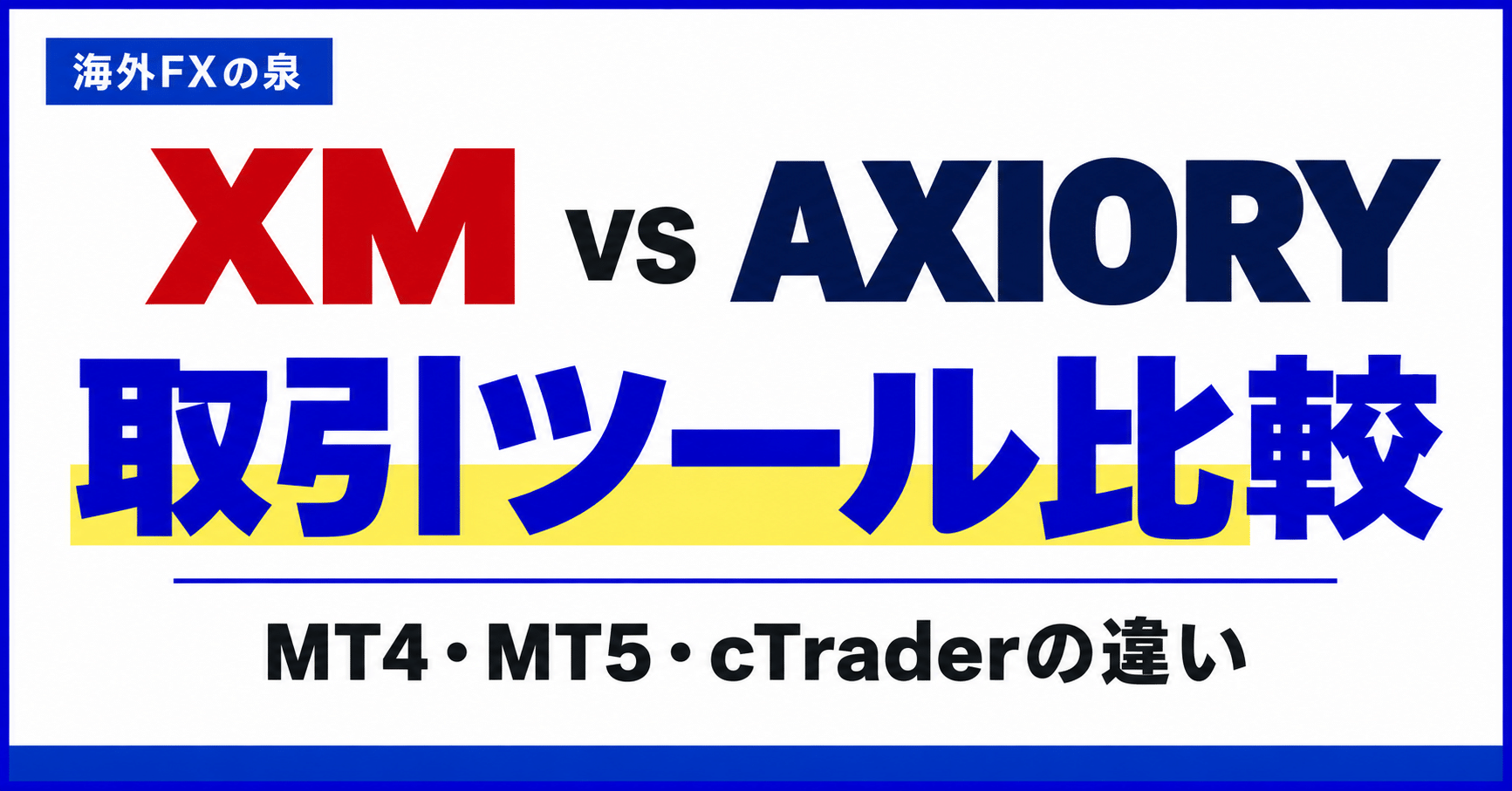
XMとAXIORYを取引ツールで比べると、MT4とMT5だけでなく、AXIORYではcTraderも候補になります。新しいツールの方が必ず使いやすいとは限らず、手持ちのEAや普段の操作で選び方は変わります。
このページでは、使いたいツールから口座を選ぶ順番を整理します。画面の見た目だけでなく、対応口座、スマホでの使い方、別ツールへ移るときの準備まで確認しましょう。
- XMはMT4・MT5、AXIORYはcTraderも比較対象
- AXIORYのナノはMT4・cTrader、テラはMT5
- EAの互換性と、ボーナス対象ツールを先に確認
業者・ツール・口座タイプを一緒に比較
| 比較項目 | XM | AXIORY |
|---|---|---|
| MT4 | 対応 | スタンダード・ナノ・マックス・ゼロ |
| MT5 | 対応 | テラ・ゼロ。アルファは現物株式等向け |
| cTrader | 公式の対応ツールに含まれない | スタンダード・ナノ・マックス・ゼロ |
| ツールと口座の関係 | 希望口座のMT4・MT5対応を確認 | ナノとテラなど、ツールで口座タイプが分かれる |
| ボーナスとの関係 | 口座タイプごとに対象を確認 | スターターパックはMT4・MT5。cTrader対象外 |
AXIORYのナノとテラは、同じ口座をMT4・MT5で表示し直すだけの関係ではありません。MT5を使いたいならテラなど対応口座を選びます。口座を作った後でツールを替えたい場合は、新たな口座の準備が必要になるため、順番を逆にしない方が簡単です。
確認先:XM取引プラットフォーム
確認先:AXIORY口座別対応ツール
使いたいEAがある人は、まず対応形式を確認
MT4用のEAは、そのままMT5へ入れて動かせるわけではありません。名前が似ていてもプログラムの形式が異なり、対応版の用意や修正が必要になります。ツールの新しさより、実際に使うEAが動くかを先に見る方が選択を絞りやすくなります。
EAの配布ページにMT4版とMT5版がある場合でも、設定項目や動作条件が同一とは限りません。推奨銘柄、時間足、最小資金、同時保有数を確認します。同じ設定名だから大丈夫と考えず、取引ルールが同じ状態になるかをチェックしてください。
AXIORYのcTraderを選ぶ場合も、MT4のEAをそのまま使う前提にはできません。自動売買の仕組みが違うため、対応するプログラムを確認します。裁量取引なら画面の使いやすさを比較できますが、自動売買では対応環境が第一条件になります。
- EAが動作するツールとバージョンを確認
- そのツールに対応する口座タイプを選ぶ
- デモで注文・決済・停止の動作を確かめる
新しく始めるなら、MT5の機能を使う場面を考える
XMの公式比較ではMT4の時間足は9種類、MT5は21種類です。細かい時間軸を見たい人にはMT5を検討する理由があります。ただ、時間足が増えた分だけ判断が良くなるわけではありません。自分が普段見る足が決まっているなら、その範囲で比較します。
例えば、日足で方向を見て、1時間足で注文を考える使い方なら、必要な画面がすぐ出せるかを確認します。分析機能を増やすより、間違えずに数量と損切りを入力できることが優先です。機能一覧に載っている数より、自分が1日に何回使う操作かを見ると選びやすくなります。
AXIORYでMT5のFX取引をしたいなら、テラやゼロが候補になります。MT5対応のアルファもありますが、現物株式・ETF向けなので、FXを使う目的では選びません。アプリ名が合っていても、扱う商品が違えば比較の前提が変わります。
cTraderは注文の出しやすさをデモで確かめる
AXIORYでcTraderを選ぶ理由は、MT4・MT5とは違う操作感を試せることです。注文画面、ポジション表示、損切りの変更など、自分がよく行う作業を一通り試しましょう。別の人が使いやすいと感じても、自分の取引手順に合うとは限りません。
比較するなら、同じ銘柄で新規注文、数量変更、決済、指値取消の4つを行います。操作に掛かった秒数を競う必要はありません。「どこで迷ったか」「押し間違えそうな場所があったか」をメモする方が、実際に使い続けられるかの判断材料になります。
スマホだけで取引する予定でも、入金や口座の追加などを行うAXIORYポータルと、売買のためのcTraderは役割が違います。ログインできたことを確認する場所も分けて考えます。管理画面と取引画面の両方に問題なく入れる状態にしてから、リアル口座を使い始めましょう。
スマホで比較するなら、同じ4つの操作を試す
画面の狭いスマホでは、チャートが見やすいことと注文がしやすいことが一致しない場合があります。まず数量を変更し、損切りを設定し、注文後に内容を確認し、最後に決済する。この流れを両社でそろえて試します。
複数口座を持つ人は、口座を切り替えた後に番号や残高が見える位置も確認してください。デモとリアル、XMとAXIORYを行き来する場合、同じドル円の画面でも接続先は違います。見た目だけで判断せず、口座番号を読む習慣が必要です。
EAを使う場合は、スマホアプリでチャートを開いていることと、EAを稼働させていることを混同しないようにします。PCや対応する稼働環境側で動作状態を確認し、スマホでは監視や必要な操作を行う、と役割を整理すると管理しやすくなります。
接続できないときは、アプリを消す前に確認する
ログインで迷ったときは、業者名、サーバー名、口座番号、パスワードの種類を確認します。ポータルへのログイン情報と、取引口座の情報が同じ役割とは限りません。何度も入力し直すより、開設メールや管理画面の口座情報と照合する方が解決しやすくなります。
特にMT4口座をMT5のアプリへ入れようとしていないかを確認します。AXIORYのテラを使う予定で、先にMT4だけインストールしている場合も、アプリ側と口座側の組み合わせが合いません。設定を初期化する前に、この組み合わせを見直しましょう。
cTraderではcTrader IDに関わるログインの案内を確認します。MT4の口座番号と同じ入力方法だと思わず、用意された手順に沿って進めます。自分がいま管理サイトに入りたいのか、取引アプリに入りたいのかを整理すると、必要な認証情報を探しやすくなります。
ツールの変更と、ポジションの移動は別
MT4からMT5へ移るとき、同じ利用者だから保有ポジションも自動的に移る、と考えないようにします。新しい口座を追加すること、現金を移すこと、現在の取引を終えることは、それぞれ別の作業です。移行前に何を残すかを決めましょう。
チャートの設定やインジケーターも、すべて同じ状態で再現できるとは限りません。いつも見ている期間や色、テンプレートを記録しておくと、新しいツールでも比較しやすくなります。最初からリアル口座の全資金を移すより、デモで設定を整える方が手順を確認できます。
資金移動を伴う場合は、保有ポジションとクレジットの扱いにも注意します。移動後の現金残高だけを見るのではなく、元の口座の余剰証拠金と、新しい口座の利用条件を確認します。取引ツールの変更を、単なるアプリの入れ替えとして済ませないことが大切です。
ボーナスと使い勝手、どちらを優先するか決める
AXIORYのcTraderが使いたい人は、招待制スターターパックがMT4・MT5に限られる点を確認します。特典のために慣れないツールを選ぶと、普段の注文がやりにくくなることもあります。継続的に使う環境と、最初の特典を分けて選ぶ方が迷いにくくなります。
XMでMT4・MT5を選ぶ人は、使いたい口座やEAが対応しているかを確認します。ツールを選んでから口座を探すのか、口座条件を決めてからツールを選ぶのか、自分の優先順位を一つ決めましょう。条件が整理できたら、デモで同じ操作を試してからリアル口座へ進めます。
XMとAXIORYの口座を選ぶ
使いたい口座や取引方法が決まったら、各社の公式サイトから口座開設を進められます。