
情報確認日:2026年10月11日
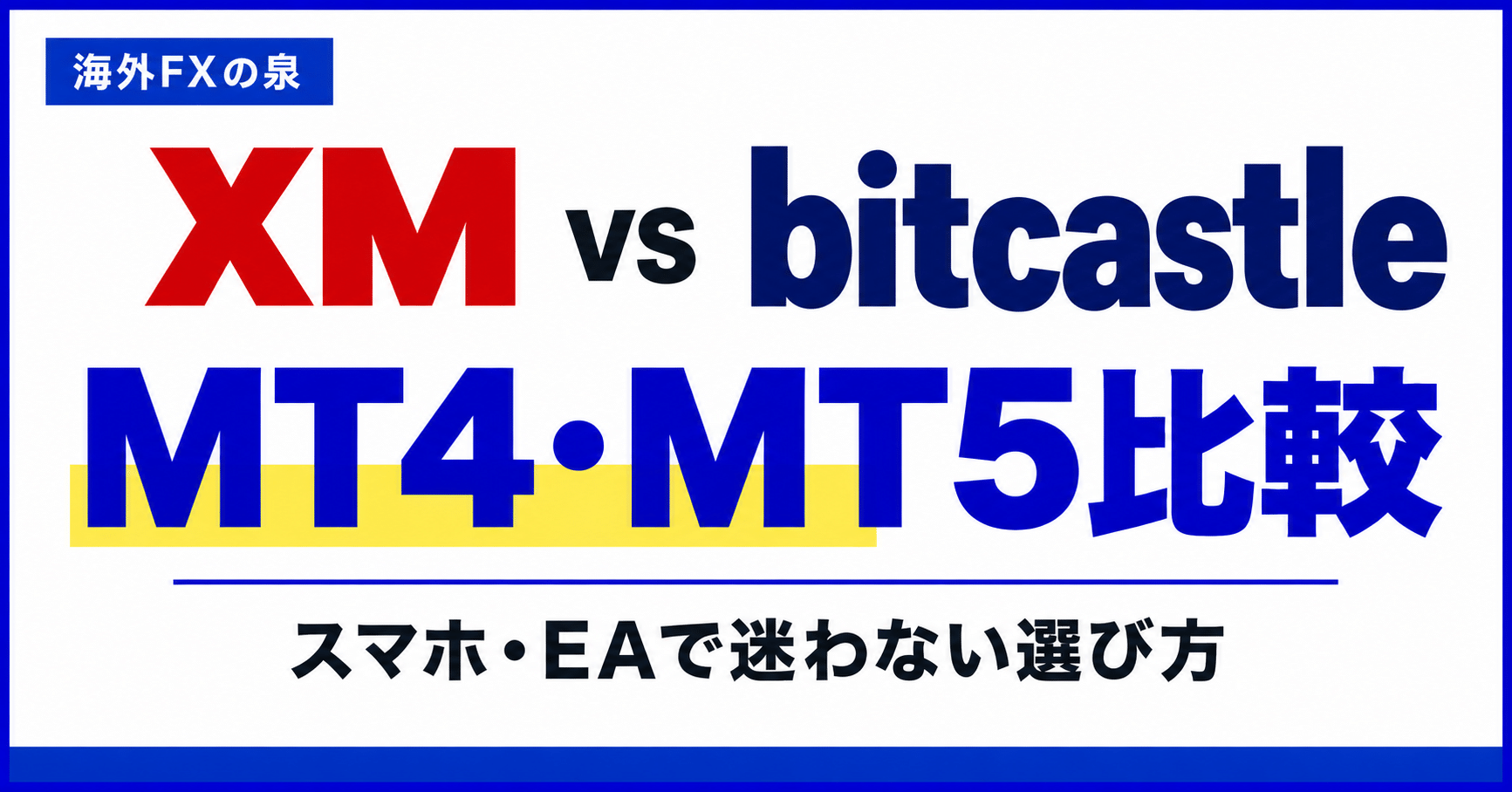
XMとbitcastleは、どちらもMT4・MT5の案内があります。同じアプリを使えるなら違いはないと思いがちですが、実際には口座タイプ、取引サーバー、銘柄、会員画面への戻り方が異なります。アプリの名前だけで口座を決めると、使いたい機能に合わない場合があります。
この記事では、初めてのスマホ取引から、パソコンでEAを動かす場合まで、選ぶ順番を整理します。取引ツールの機能と、XM・bitcastleが提供する口座の条件を分けると、どこを比較すべきかが分かります。
- 使いたいEAやインジケーターの対応を調べる
- 取引したい商品と口座タイプを決める
- MT4・MT5の対応口座を作り、正しいサーバーへ接続する
両社で共通すること・異なること
| 比較項目 | XM | bitcastle |
|---|---|---|
| 取引ツールの案内 | MT4・MT5 | MT4・MT5 |
| ログインに使う情報 | 取引口座番号・パスワード・指定サーバー | 取引口座番号・パスワード・指定サーバー |
| 入出金・本人確認 | ポータルや専用アプリ | FXダッシュボードや専用アプリ |
| MT4からMT5への切り替え | 対応する取引口座を用意 | 対応する取引口座を用意 |
| 比較する口座 | スタンダード等、目的に合わせる | スタンダード・エンペラー等の対応を確認 |
MT4の口座番号でMT5へそのままログインできるわけではありません。アプリを入れ替えるだけで口座の種類が変わるのでもありません。すでにMT4口座で取引している人は、MT5に移る前に、その環境に対応した追加口座が必要かを確認してください。
初めて使うなら、注文と履歴の見やすさを試す
初めてFXの取引アプリを使う人は、機能の数より基本操作が分かるかを優先すると選びやすくなります。銘柄を探す、チャートを開く、注文数量を入力する、損切りを設定する、決済後の履歴を見る。この流れを一度試せば、操作の好みが分かります。
XMとbitcastleを比べる際は、同じMT5で同じ銘柄を表示するなど、アプリの条件をそろえます。片方はMT4、もう片方はMT5、さらに違う口座タイプという比較では、何が使いにくさの原因か分かりません。最初は一つずつ条件を合わせてください。
スマホでは、注文変更の画面を開きやすいか、口座番号を確認しやすいかも見ます。画面が小さいため、パソコンで簡単だった操作に迷うことがあります。普段使う端末で確認する方が、機能一覧を読むだけより自分に合う環境を判断しやすいでしょう。
EAがある人は、対応するバージョンから決める
MT4用のEAやインジケーターは、原則としてそのままMT5では使えません。MT4とMT5ではプログラムの仕様が異なるためです。使いたい製品に両対応版があるか、別ライセンスが必要か、提供元の説明を先に確認します。
例えばMT4専用EAを使う予定なら、MT5の機能が多いという理由だけでMT5口座を作っても目的を果たせません。まずEAの対応環境を決め、その後でXMとbitcastleの対応口座を比較します。業者を選んだ後にツールを探す場合も、口座と対応するかを確認してください。
EAを動かすなら、通貨ペアの表示名、契約サイズ、最小数量、注文数量の刻みなども見ます。同じドル円でも銘柄名の接尾辞が異なる場合があり、設定がそのまま使えるとは限りません。移行前にデモで動作を確認し、注文数量と損切りが意図どおりかをチェックします。
スマホでチャートを見られても、EAの稼働は別
MT4・MT5のスマホアプリを開いているだけで、パソコン用のEAが動くわけではありません。EAを継続稼働させる場合は、対応するパソコン環境などを用意します。スマホは残高や注文の確認に使えても、自動売買の実行環境とは役割が違います。
パソコンや稼働環境を止めると、EAによる新しい判断や注文変更も止まる可能性があります。取引サーバーに送信済みの損切り注文と、EAが計算して後から出す指示は分けて考えてください。スマホから状況を確認できることだけで、EAの稼働を確認したことにはなりません。
XMかbitcastleかを決める前に、自動売買に必要な環境を整理しておくと、後から追加費用が分かる行き違いを減らせます。EAの動作確認、取引履歴、通信状態を定期的に見られる仕組みを用意しましょう。ここでは実測していない約定速度を根拠に、どちらがEA向けと断定しません。
ログインできない場合は、3つの情報を照合
ログインには、取引口座番号、取引用パスワード、取引サーバーが必要です。会員サイトへ入るメールアドレスやパスワードと、MT4・MT5の情報を混同しないようにします。特に複数口座を作った後は、以前の情報が端末に残っていることがあります。
XMは会員画面の口座管理からMetaTraderのログイン情報を確認できます。bitcastleも選択したFX口座の情報を確認して、指定されたサーバーへ接続します。検索結果で似た名称のサーバーを選ぶより、会員画面の表示を控えて照合してください。
正しい情報でも価格が動かない場合は、デモとリアルの違い、銘柄の取引時間、通信状態も確認します。週末の為替チャートが止まっていることと、接続に失敗していることは別です。画面のエラー表示を読み、パスワードの再設定だけを繰り返さないようにしましょう。
- 業者名、口座番号、リアル・デモの区分
- MT4かMT5か
- 指定サーバー名
- 使っている口座タイプと主な取引銘柄
銘柄は、アプリに表示しただけでは比較できない
MT4・MT5の機能としてチャートを開けても、その口座で取引できる商品は業者と口座タイプによって変わります。XMの各口座でも取り扱いに違いがあるため、希望する暗号資産CFDや株式CFDなどが選べるかを確認します。bitcastle側も口座に対応した銘柄一覧を見ます。
金額の動きまで比較するなら、ロット数だけでなく契約サイズをそろえます。マイクロ口座と通常口座、為替とゴールドでは、同じ0.01が表す数量が違います。取引画面の数値が同じでも、損益や必要証拠金が同じになるとは限りません。
チャートの表示価格も、買値と売値を区別します。チャートが損切り価格に触れていないように見えても、反対側の価格やスプレッドが関係する場合があります。使い始めに気配値とチャートの関係を確認しておくと、業者の違いだと思っていたことが表示設定の差だと分かることがあります。
MT4・MT5を切り替えるときの資金管理
bitcastleはMT4とMT5の口座間で内部振替ができると案内しています。ただし、プラットフォームが違っても、口座タイプごとの移動方向やクレジット消失のルールは確認が必要です。MT4からMT5へ移すだけならボーナスも無条件で付いてくる、とは考えないでください。
XMも追加口座へ資金を動かす際、ボーナス対象の口座かどうかで扱いが変わります。また、資金移動をしても保有ポジションが別口座へ移るわけではありません。元口座に注文を残したまま現金やクレジットが減ると、維持率に影響します。
移行を試すなら、まず新しい口座の接続と銘柄表示を確認し、その後に必要な資金だけを動かす順番が分かりやすいでしょう。履歴は元の口座に残るため、成績を比較したい人は両方の履歴を保存します。アプリを変えたことと、過去の取引情報が統合されたことは別です。
自分に合う組み合わせを一つ決める
すでにMT4用のツールを持つ人はMT4から、これから操作を覚える人はMT4・MT5をデモで試してから選ぶと整理しやすくなります。両社とも対応しているからこそ、業者名ではなく、使いたい口座と商品を基準に絞れます。
最初は一つの組み合わせで、注文、損切り変更、決済、履歴確認まで迷わずできる状態を作りましょう。比較用の口座を追加する場合も、口座番号と用途を控えます。機能が多い方を選ぶより、必要な操作を間違えずに行える環境を選ぶ方が、実際の使いやすさにつながります。
XMとbitcastleで口座を開設する
使いたい口座や取引方法に合わせて、各公式サイトから口座開設を進められます。