

情報確認日:2026年10月31日
BigBossとExnessを申し込み前に比べるなら、デモ口座で注文から決済まで試すと、画面の説明だけでは分からない違いが見えてきます。ただし、仮想資金を増やすことだけが目的になると、本番の使い勝手は見えにくくなります。比較に役立つ練習方法を整理します。
BigBossとExnessの違いを先に比較
| 比較項目 | BigBoss | Exness |
| デモの口座タイプ | 通常・デラックス・プロスプレッドはMT4/MT5、オメガはMT5のみ | スタンダードセントを除く口座タイプ |
| 残高の扱い | 公式コラムはリセット・追加入金不可と案内。残高変更時は新しいデモ | デモの「残高を設定」で増額・減額が可能 |
| 実口座との差 | デラックスは装備の効果を反映しない基本状態 | 通常口座のデモはセント口座の数量条件の代用にならない |
| 取引ツール | MT4・MT5。口座タイプに応じたサーバーを選択 | MT4・MT5、独自のTerminal・Tradeも口座対応を確認 |
| 開設時の仮想資金 | 作成時の設定と予定予算を照合 | 公式案内の標準MT5デモは1万米ドル。現金特典ではない |
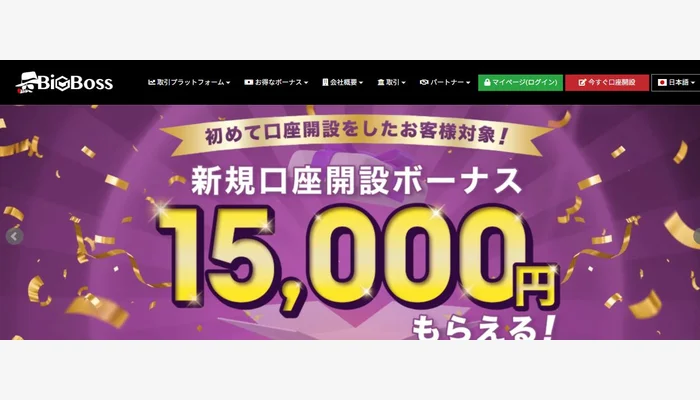
| リアルの入金不要特典 | 15,000円/100米ドル。新規顧客の本人確認・請求条件あり。オメガは対象外 | 入金不要の口座開設ボーナスなし |
BigBossで確認したいポイント
BigBossのデモは、MT4・MT5と口座タイプの組み合わせを選んで試せます。オメガのデモはMT5のみで、公式ページに対応するサーバーと口座タイプ名が案内されています。スタンダードの練習結果を、そのまま他の口座の条件と考えないようにしましょう。
BigBoss公式デモページは、MT5のサーバーを「BigBossMuLtd-LIVE1」、MT4の通常・プロスプレッドを「BigBossMuLtd-DEMO2」、デラックスを「BigBossLtd-DEMO」と案内しています。サーバー名のLIVEという文字だけでリアル取引と判断せず、作成した口座番号・種類と照合しましょう。
BigBossのデラックスFAQでは、デモは装備を反映しない基本状態です。リアルで装備による条件変更を予定するなら、その効果まで検証済みとは考えません。比較する際は円口座・ドル口座、数量、ツールをそろえます。デラックスのリアル口座のカスタマイズや、ボーナスの受け取りまでデモで再現できると考える必要はありません。デモでは注文操作と画面を、リアルでは現行の契約条件と入出金を別に確認する方法が適しています。
Exnessで確認したいポイント
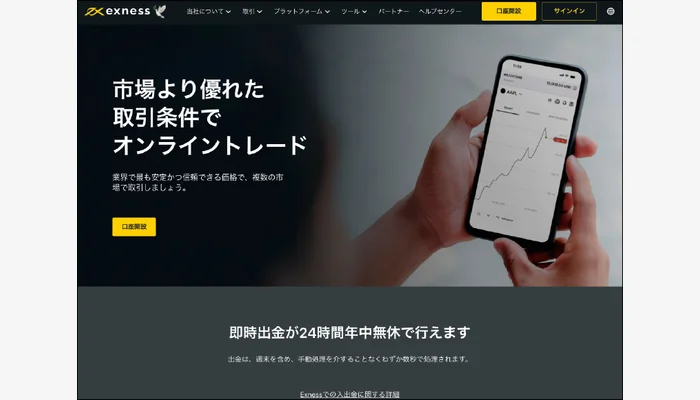
公式デモページでは、登録後のスタンダードMT5デモに1万米ドルの仮想資金が用意されると案内されています。これは贈呈される現金や口座開設ボーナスではありません。本番を少額で始める予定なら、その初期残高を全部使う練習から始める必要はありません。
仮想残高は増額だけでなく減額もできる
- パーソナルエリアの「マイアカウント」で「デモ口座」を開きます。
- 対象口座の「残高を設定」を選びます。グリッド表示なら「︙」メニュー内を確認します。
- そのデモ口座の通貨で希望残高を入力し、確定します。
Exnessの公式ヘルプは、現在の残高より少ない額への変更も認めています。たとえば米ドルのデモなら300米ドルのように、本番で用意できる資金に近づけて比較できます。円口座と米ドル口座で「300」という表示だけをそろえると金額が違うため、口座通貨も必ず記録します。
Exnessは仮想資金のデモ口座を公式に案内しています。デモで増えた資金は出金できません。入金不要のボーナスを受け取った状態とも異なります。使いたいリアル口座と同じ設定を選べるかを確認して、操作と商品仕様を試しましょう。
Exnessのスタンダードセントにはデモ口座がありません。本取引口座とデモの公式案内に明記されています。セント口座を使う予定の人が通常スタンダードのデモで練習しても、同じロット表示で同じ取引量を試したことにはなりません。MT4・MT5だけでなく独自ツールを比較する場合は、どちらも注文・変更・決済まで同じ作業を試すと使い勝手が分かりやすくなります。
使い方から考えるBigBossとExnessの選び方
BigBossとExnessのデモ比較では、まず本番で使う予定の口座とツールを決めます。選べる仮想資金の大きさが違っても、大きな金額が用意されている方を有利と評価する必要はありません。予定する予算に近い数量で練習し、必要な操作を確認することが目的です。
例えば、同じドル円を同じ数量で注文し、損切りの変更と決済まで一往復ずつ試します。そのあと、普段使うゴールドや指数にも同じ作業を行います。Exnessで小口向け口座を使う予定ならデモとの対応差を残してください。BigBossのリアル口座の開設ボーナスを利用する選択肢は、出金を含む条件が別なので、デモの得点に混ぜず比較します。
デモ口座で比べたいのは利益より使いやすさ
デモは、仮想資金を使って取引の操作や戦略を試す環境です。入金前に画面の使い方を確認できる点が便利ですが、デモで得た利益を出金できるわけではありません。口座開設ボーナスによるリアル取引や、少額の実資金を使う小口口座とは別の仕組みです。
比較するときは、どちらで大きく勝てたかより、必要な操作を迷わずできるかを見てください。銘柄を探し、数量を入力し、損切りと利確を置き、最後に決済する。この一連の流れを自分の普段使う端末で試すと、続けて使う場面を想像しやすくなります。
- 希望する銘柄を検索してチャートを出す
- 小さい数量で成行注文を出す
- 損切り・利確を設定して変更する
- 注文を決済して履歴を確認する
比較条件をそろえると違いが見える
デモで費用の表示を見た後は、Exnessのスプレッドと別途手数料の比較でも、本番に使う口座との違いを整理できます。デモで利益が出たことと、現実の売買コストを把握したことは分けて考えましょう。
片方は少額の資金設定、もう片方は非常に大きな仮想資金という状態では、必要証拠金や含み損への感覚が変わります。設定可能な範囲で、口座通貨・仮想資金・数量・銘柄・レバレッジをそろえましょう。完全に同じ設定ができない場合は、その違いを記録して評価します。
取引する時間帯も合わせます。静かな時間帯のスプレッドと、重要指標直後のスプレッドを比べても、業者の差なのか相場の差なのか判断できません。同じ日の近い時刻に同じ作業を行うと、操作の流れと表示される条件を比べやすくなります。
1回の練習を短い手順に分ける
まずは注文画面の確認
最初は、銘柄・売り買い・数量を確かめて注文します。ボタンの場所だけでなく、注文直前に表示される価格と数量も見ます。慣れたつもりで押し間違えることがないかを確認することが、デモの大切な役割です。ワンクリック取引を使う場合は、通常の注文画面との違いも把握しておきましょう。
次に損切りと決済を練習
ポジションを持ったあとに、損切り価格を設定・変更し、一部決済が必要な場合は対応方法も確認します。注文は出せても決済場所が分からないと、本番で焦る原因になります。指値・逆指値の注文取り消しも合わせて試すと、使い方を一通り確認できます。
最後に履歴を見返す
約定価格、手数料の表示、損益、取引日時を確認します。自分が想定した数量で注文できたか、損切りは正しい位置だったかを見直してください。メモは勝ち負けだけでなく、どの操作で手間取ったかを残すと、次の比較に役立ちます。
スマホとパソコンでは別に試す
同じ口座でも、スマホとパソコンでは画面の広さやメニューが違います。普段スマホで注文する予定なら、パソコンだけで確認を終わらせない方がよいでしょう。チャートを見ながら注文へ移れるか、数字を入力しやすいか、通信が切れたあとに状態を確かめられるかを見ます。
EAを検証する場合は、実行するパソコンやVPS側で確認します。スマホアプリは監視や手動決済に使えても、同じ方法でEAを動かせるとは限りません。自動売買のテストと、外出先の確認操作を分けておくと本番の運用を組み立てやすくなります。
デモで分からないことも残しておく
デモでは、実際のお金を失う心理、入出金の手続き、本人確認の対応まで試せません。約定の滑りや流動性も、リアル取引と一致するとは限りません。デモで注文しやすかったという評価を、そのまま出金の速さや利益の出やすさの評価に広げないことが大切です。
本番へ移るときは、改めて実資金口座の契約サイズ、最小数量、手数料、必要証拠金を確認します。デモと同じ名称の口座を選ぶ場合でも、現在の条件を見直してください。最初から仮想資金のときと同じ大きな数量を使う必要はありません。
BigBoss・Exnessを比べるときによくある疑問
デモの口座番号は本番でも使えますか?
デモとリアルの口座情報は別です。リアル口座を作成したら、その口座番号と指定サーバーを使ってログインしてください。
デモが使えなくなったら入金が必要ですか?
期限・未使用期間・接続先の違いなどが考えられます。入金で解決しようとせず、口座の状態と再作成の案内を確認しましょう。Exnessの公式ヘルプは、未使用のデモは削除対象となり、削除後は再有効化できないと説明しています。継続に必要な利用はログインだけでなく、取引や残高の操作も含むため、長い検証を再開するときはまず口座の状態を見ます。今回確認した現行案内では、MT4・MT5それぞれの固定日数までは確認できていません。
申し込む前の最終チェック
- 本番の予定に近い数量と資金へ設定
- 注文・損切り変更・決済・履歴を同じ順で試す
- 実資金口座へ進む前に仕様を再確認
比較表の数字だけで決めず、BigBossとExnessで自分が使う口座・銘柄・数量を一組にして確認しましょう。登録前に決めた目的をメモしておくと、特典や機能が増えても判断の軸を保ちやすくなります。実際の申し込みでは、選択した口座と画面に表示される条件を最後に照合してください。
BigBossとExnessで口座を開設する
使いたい口座と取引方法が決まったら、各公式サイトの申し込み画面へ進めます。
練習したい取引ツールや、リアル口座の条件を確認しましょう。
BigBoss
BigBossのデモ・口座を確認
デモとリアル口座の違いを確認
Exness
Exnessのデモ・口座を確認
デモとリアル口座の違いを確認