
情報確認日:2026年10月14日
XMでビットコインを取引したいとき、どの口座を選び、どう注文画面へ進めばよいのでしょうか。為替の経験があっても、ビットコインの数量や銘柄名は同じ感覚で扱えません。登録前に確認することを整理すると、口座を作った後の迷いを減らせます。
ここでは、XMの暗号資産デリバティブを始める流れを説明します。ビットコインの現物を購入してウォレットへ送る方法ではなく、取引口座で価格差を売買するCFDの案内です。
XMで扱うビットコインは現物購入ではない
CFDでは、ビットコインの値動きに対して買い・売りの注文を出し、決済したときの価格差が損益となります。現物を保有して送金する用途には使えません。支払いに使うビットコインが欲しい方は、目的が異なることを押さえてください。
口座に入れる資金は、取引の証拠金として使います。ビットコイン一枚の価格全額を用意する取引ではありませんが、少ない証拠金で注文できることが損失の小ささを意味するわけでもありません。数量によって値動きの影響が変わります。
売りから入ることもできます。その場合は価格が上がると損失方向になるため、買いと同じ感覚で損切り価格を入力しないようにします。最初は注文の方向と、どの動きで損益が変わるかを説明できる状態を目指しましょう。
口座タイプと希望銘柄を合わせる
XM公式の暗号資産ページでは、Standard・Micro・KIWAMI極の区分が表示されます。口座ごとの商品を確認し、自分が使いたいビットコイン銘柄を選びます。Zero口座を含め全口座が同条件だと考えないことが大切です。
KIWAMI極は入金ボーナスの対象ではありません。特典を重視する方と、普段の取引条件を重視する方では選び方が違います。口座開設の特典と入金の特典も別なので、単にボーナスがある・ないという一言で判断しないようにします。
Microという名称も、ビットコインの契約サイズが為替と同じ比率で小さくなることを保証しません。実際の最小数量と契約サイズは、商品の仕様から確認してください。小さく始めたい方ほど、この部分が口座選びの中心になります。
XMの口座選びは「口座タイプ→取引ツール→ビットコインの銘柄」の順で確認。名前が似た口座や商品を、同じ条件として扱わないことがポイントです。
プロフィール登録と本人確認を進める
公式の申込先でメールアドレスなどを登録し、案内された確認を行います。その後、本人情報や住所を正確に入力し、必要な確認書類を提出します。書類の氏名、住所、有効期限、画像の読みやすさを送信前に見直してください。
プロフィールの作成後、最初の取引口座が自動的に用意される場合があります。そこで希望の口座タイプになっているかを確認します。違う設定を希望する場合は、認証後の追加口座の手順を見て、目的の口座を用意します。
既存ユーザーは、新しいメールアドレスで別の人物として登録するのではなく、同じプロフィールから追加口座の条件を確認します。会員ページへ入る情報と、取引口座の番号やパスワードも分けて管理してください。
MT4・MT5と対応する銘柄を確認する
XMはMT4とMT5を提供していますが、暗号資産の商品がすべて両方で同じように扱えるとは限りません。希望銘柄に対応するツールを確認し、その取引口座を用意します。使いたいEAがある場合も、プログラムと商品の両方に対応が必要です。
取引アプリは正規の案内先から入手します。ログインでは口座番号、取引用パスワード、接続先サーバーを確認します。会員ページへ入れるのに取引ツールへ入れない場合は、口座タイプやサーバー名の違いを先に調べてください。
スマホ版はPC版と使える機能が異なる場合があります。チャートが表示されたことだけで準備完了とせず、注文、ポジション確認、決済、履歴まで操作できるかを見ます。初回に慣れておけば、相場が動いたときの操作を整理しやすくなります。
入金前に方法ごとの下限と反映先を見る
利用可能な入金方法を会員画面で選び、最低額、名義、必要な識別情報、反映の目安を確認します。KIWAMI極の口座条件は5ドル相当からと案内されていますが、方法別の下限が別にある場合は、その条件も確認します。
銀行振込を使うなら、その時点の案内にある振込先と名義の記載方法を優先します。以前の取引で使った送金先を、確認せずに再利用しないようにしましょう。反映されない場合も、繰り返し送る前に履歴と入力内容を調べます。
入金後は、ビットコインを取引する口座へ資金が反映されているかを確認します。複数口座がある方は、口座番号と残高を一緒に見ます。現金残高とクレジット、取引で変わる有効証拠金を区別しておくと管理がしやすくなります。
気配値一覧からビットコインを表示する
ログイン後、気配値の一覧や銘柄の検索から対象商品を探します。同じビットコインでも価格の基準や接尾辞などが違う場合があるため、名前だけで選ばず仕様を開きます。取り扱いのない商品を無理に別名で探し続けないことも大切です。
確認したいのは、契約サイズ、最小ロット、数量の刻み、適用レバレッジ、取引時間、持ち越しの調整額です。口座全体の最大倍率ではなく、その商品の現在の条件を読みます。注文量で倍率が変わる商品では、数量を変えた後の表示も確認します。
チャートの価格と、注文時の売値・買値は役割が違います。チャートだけを見て注文直後の損益を予想するのではなく、スプレッドを確認してください。価格が更新されていない場合は、通信や市場の状態も見ます。
数量はBTCに換算してから入力する
ロットを選ぶときは、何BTCに相当するかを確認します。仮に1ロットが1BTCの仕様なら、0.01ロットは0.01BTCです。ただし、実際の契約サイズは商品の仕様が基準なので、この例をすべての銘柄へ使わないでください。
同じ仮定で価格が1,000ドル逆行した場合、基本的な損失は10ドルです。ここに費用と口座通貨への換算が関係します。必要証拠金が少なくても、残高がこの値動きへ対応できるかを別に判断します。
最小ロットでも自分の予算に対して大きすぎる場合は、実取引を急ぐ必要はありません。デモなどで操作を確認できる範囲を使い、数量の意味を理解してから進めます。注文できる上限を、自分に合う数量と考えないようにしましょう。
買い・売りと決済を実際の画面で区別する
新規注文では、対象銘柄、数量、方向、注文方法を確認します。成行と指値などでは成立する条件が違い、指値を置いた時点で取引が始まったとは限りません。保有ポジションと未成立の注文を分けて見てください。
決済するときは、閉じたいポジションを選んで操作します。買いを持っているから売りの新規注文を押すという方法では、両建てになる設定もあります。決済対象の番号と数量を確認すると、別の注文を増やす誤操作を減らせます。
損切りや利益確定を設定する場合も、価格がどの方向へ動くと執行されるかを確認します。急変時には指定どおりの価格にならない可能性もあります。注文を出した後、設定が実際に反映されているかを見る作業までが一つの手順です。
初回取引の後に見たい履歴
履歴では、新規と決済の価格、数量、手数料、調整額を確認します。予想した損益と違う場合、スプレッドや換算、保有費用など、どの項目が影響したかを切り分けます。一回の利益だけで、数量を増やす理由にはしないようにします。
土日も取引できる商品であっても、メンテナンスや臨時の休止がないとは限りません。週末に保有を続ける前には、商品の取引時間と告知を見てください。平日と同じ価格差や約定になるとも限りません。
XMでのビットコイン取引は、口座タイプと商品仕様を合わせることから始まります。登録、本人確認、入金、銘柄表示、注文、決済を順に確認し、自分の予算と使う端末に合う条件で準備を進めましょう。
初めから入金しないと準備できない?
登録情報、対象口座、ツール、商品仕様など、先に確認できる項目があります。入金を急ぐより、注文する数量と決済方法を理解してから資金を反映させる方が、初回の取引を落ち着いて進めやすくなります。
口座タイプ・銘柄の条件を確認してから準備を進めましょう。
XM
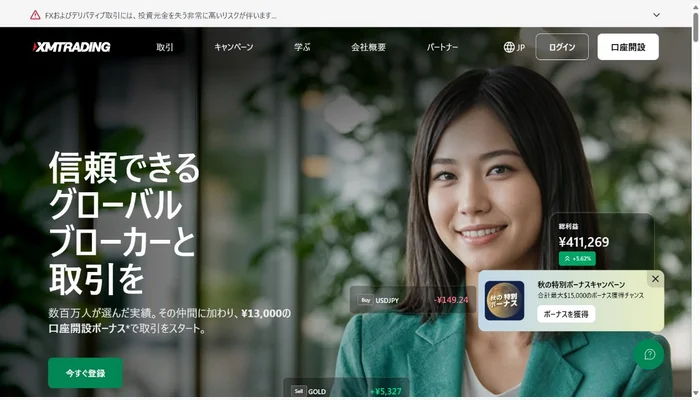
XMで仮想通貨CFDを検討する
希望銘柄・対応口座・取引ツール・費用を確認
BigBoss
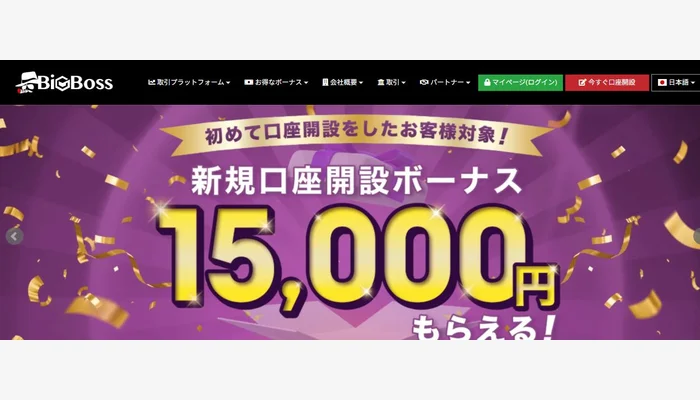
BigBossで仮想通貨CFDを検討する
希望銘柄・対応口座・取引ツール・費用を確認