

情報確認日:2026年10月14日
仮想通貨FXを試してみたいけれど、自宅にパソコンがない。通勤時間や休日にスマホで準備したい。そんな方でも、対応する口座と取引アプリを選べば、登録から注文・決済までスマホで進められる場合があります。
ただし、スマホでチャートが見えることと、必要な取引操作がすべてできることは別です。この記事ではXM・BigBossを検討する方へ、口座開設、本人確認、入金、アプリ接続、注文の手順を整理します。
スマホで使うのは会員画面と取引アプリ
会員画面は、本人情報、書類、取引口座、入出金などを管理する場所です。取引アプリは、価格の確認、注文、ポジション管理、決済に使います。同じ業者でもログイン情報が共通とは限らないため、役割を分けて理解してください。
会員画面へ入れるのに取引アプリへ入れない場合、口座番号やサーバー名、取引用パスワードを確認します。登録をやり直す前に、何の画面へ接続しようとしているかを整理すると原因を追いやすくなります。
スマホの通知や生体認証を使う場合も、端末の設定とサービスの認証を区別します。パスワードを他人へ預けず、自分で再確認できる形で管理します。端末を紛失したときの連絡方法も、取引を始める前に把握しておきましょう。
口座タイプと対応するアプリを選ぶ
XM・BigBossは取引プラットフォームを案内していますが、すべての口座と仮想通貨が同じアプリで使えるとは限りません。希望する銘柄、口座タイプ、MT4かMT5かを合わせて確認します。名前が似たアプリを適当に入れないようにします。
BigBossオメガはMT5専用です。MT4を使っていた方は、同じ口座情報でそのまま使える前提では選べません。XMも暗号資産ページの口座区分と希望銘柄を確認し、対応するプラットフォームの口座を用意します。
スマホ版はPC版と機能が異なる場合があります。特にEAを端末内で常時稼働する目的は、手動で注文する用途と別です。スマホでポジションを確認できることを、PC用EAをそのまま実行できる意味で受け取らないでください。
スマホの準備は「会員画面のログイン」「取引口座のログイン」「銘柄の表示」「決済方法」の四つを分けて確認すると整理しやすくなります。
登録フォームは入力内容を見直して送る
氏名、メールアドレス、住所などを正確に入力します。スマホでは自動変換や予測入力で表記が変わる場合があるため、書類と一致しているかを見直してください。確認メールを受け取れる状態かも先に確かめます。
口座タイプや基本通貨の選択欄は、画面を下まで確認します。最初の表示が希望の設定とは限りません。登録後に自動で作られた口座が別タイプの場合は、追加口座の手順から希望の設定を用意できるかを確認します。
既存ユーザーは、同じプロフィールから追加口座の条件を確認します。メールアドレスを変えて新規登録を繰り返さないようにしてください。用途が複数ある場合は、口座番号と取引する商品をメモすると資金を区別しやすくなります。
本人確認書類は文字の読みやすさを優先
指定された身分証明や住所確認書類を用意します。スマホの撮影では、反射、影、端の切れ、ピントのずれに注意します。必要な面と有効期限を確認し、サービスが求める形式で提出してください。
提出したことと、承認されたことは別です。マイページの状態や連絡を確認し、追加情報が求められた場合は内容を読んで対応します。審査が途中のまま、入出金がすべて利用できるとは考えないようにします。
書類や認証情報を第三者のチャットへ送る必要はありません。公式の会員画面や指定された手続き先を使います。アプリの不具合に見えても、まず本人確認の進み具合と希望口座の状態を確認しましょう。
入金操作は別アプリへ移る前に情報を確認
銀行アプリなどへ切り替える場合、振込先、名義、識別情報、最低額を読みます。画面を行き来するうちに別口座の番号を使わないよう、送信前に反映先の口座番号まで確認してください。
暗号資産CFDを取引するために、必ず暗号資産で入金する必要があるわけではありません。使える方法から、自分が手順と費用を理解できるものを選びます。ネットワーク送金を使う場合は、通貨名が同じでもネットワークが違う場合がある点も確認します。
入金後は、反映された金額と口座を会員画面で見ます。処理中の表示があるなら、次の入金を繰り返す前に状態を確認します。残高が見えても、希望する取引口座へ移動が必要な場合は、その手順を済ませます。
取引アプリへ正しいサーバーで接続する
取引口座の番号、パスワード、接続先を入力します。業者名の検索だけで似たサーバーを選ぶと接続できない場合があります。案内されたサーバー名と、MT4・MT5の別を確認してください。
ログイン後は、残高と口座番号を見ます。複数口座を切り替えられるアプリでは、注文する前に現在の口座を確認します。以前使った別口座へログインしたままでは、入金した金額が見えない場合もあります。
通信が不安定なときは、価格が更新されているか、注文の結果が反映されたかを見ます。ボタンを押して反応が遅い場合、同じ注文を繰り返す前に保有一覧と履歴を確認してください。意図しない重複注文を避けるための基本です。
ビットコインを表示して商品仕様を読む
気配値や銘柄検索から希望の商品を表示します。同じBTCでも価格の基準や接尾辞が違う場合があるため、商品名を省略して覚えないようにします。契約サイズ、最小数量、取引時間、費用を確認します。
スマホでは仕様の表が小さく見える場合もありますが、重要な数字を飛ばさないことが大切です。特に0.01ロットが何BTCか、どれだけ値動きするといくら損益が変わるかを先に試算してください。
倍率は口座全体の最大値ではなく、銘柄に適用される条件を見ます。為替から仮想通貨へ切り替えた場合も、同じ倍率や証拠金の感覚で注文しないようにします。商品を変えるたびに数量欄を読み直します。
小さな画面では注文項目の順番を固定する
銘柄、数量、買い・売り、注文方法、損切りや利益確定の価格という順に確認します。前回の数量が残る場合もあるので、毎回読みます。チャートを見ながら急いで方向だけ押す操作を避けてください。
成行と指値などでは、成立する条件が違います。未成立の注文を置いただけなのか、ポジションができているのかを区別します。損切りの設定も、入力しただけで確定していないことがないかを確認します。
売り注文では損失方向が価格上昇になるため、買いの感覚で価格を入力しないようにします。表示された損益だけを追わず、どの価格でどれくらいの金額になるかを理解してから注文を確定します。
決済とアプリを閉じる操作は別
アプリを閉じても保有ポジションは自動でなくなりません。取引を終えるときは、対象ポジションを選んで決済し、数量が残っていないかを確認します。未成立の注文を残すか取り消すかも判断してください。
反対方向の新規注文では、設定によって両建てになる場合があります。買いを閉じるつもりで売りを増やしたら、保有一覧の番号と数量を確認します。操作が分からない状態で追加注文を繰り返さないことが大切です。
決済後は、価格、数量、手数料、調整額を履歴で見ます。スマホの簡単な表示だけでは費用の内訳が分かりにくい場合、詳細画面や取引報告を確認します。実際の結果を残しておくと、次の口座比較にも使えます。
スマホ中心の方が開設前に確認したいこと
対象銘柄に対応する口座とアプリ、自分の入金方法、最小数量、費用、取引時間を確認します。土日も使える商品であっても、メンテナンスや入金処理は別です。外出中の追加入金へ頼る数量にしないようにしてください。
スマホだけで始められるかは、端末の有無より、必要な操作を理解できるかが基準になります。XM・BigBossの案内から希望の口座を絞り、登録から決済までを一つずつ確認して準備しましょう。
口座タイプ・銘柄の条件を確認してから準備を進めましょう。
XM
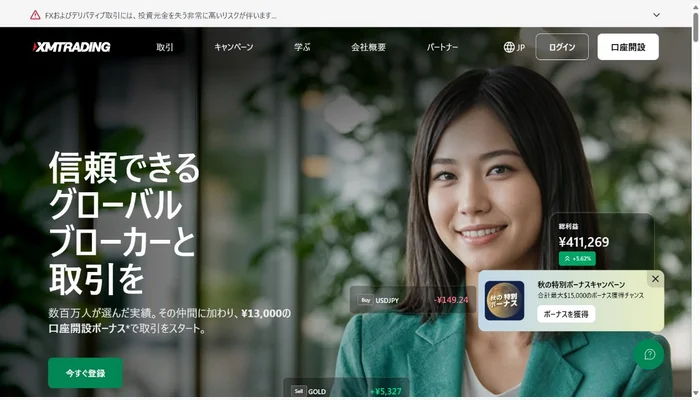
XMで仮想通貨CFDを検討する
希望銘柄・対応口座・取引ツール・費用を確認
BigBoss
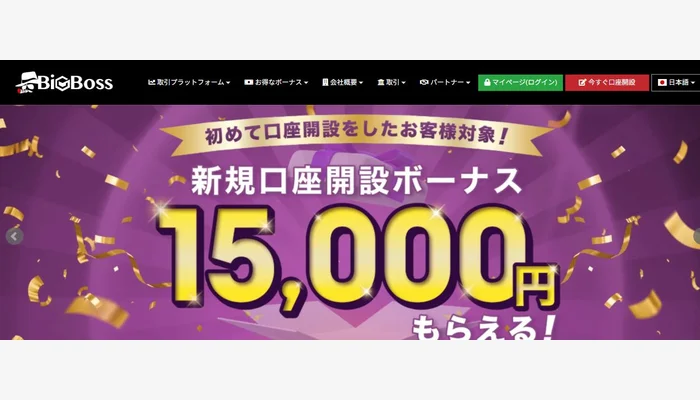
BigBossで仮想通貨CFDを検討する
希望銘柄・対応口座・取引ツール・費用を確認