

FXGTに登録するとき、最初につまずきやすいのは「メール認証が終わったから、もう取引できる」と思ってしまうことです。会員アカウントの登録、本人確認、ライブ取引口座の準備は別の手続きです。
この記事では、登録から取引の準備までを順番に説明します。以前の登録画面の画像は参考として残していますが、ボタンの位置・色や入力項目は現行画面と異なる場合があります。画面が違っていても、何を確認する段階なのかが分かるように整理しました。
FXGTを利用するメリット

FXGTはFXに加え暗号資産などのCFDを扱います。口座タイプによって取引条件や対象のボーナスが変わるため、登録前に「何を取引したいか」を決めておくと、口座選びが進めやすくなります。暗号資産の価格差を取引するCFDと、現物の購入・保有も区別してください。
ボーナスは対象口座と期限を先に確認
口座開設や入金に関するキャンペーンがありますが、登録した全員が、登録だけで必ず受け取れるものではありません。対象の地域・口座・本人確認・申請期限などの条件が関係します。
会員ページに表示される対象口座・金額・受取期限を確認してから、口座と入金方法を選びましょう。先に入金するのではなく、受け取りたい特典に必要な手続きを確認しておくと行き違いを防げます。
期間限定キャンペーンは申込時の条件で判断
期間限定のキャンペーンは、常設の取引条件とは別に確認します。「毎月必ず開催」「全員に120%付与」とは限りません。案内を見つけたら、終了日時だけでなく、エントリーや必要な手続きがあるかも確認しましょう。
ボーナスを受け取りたい場合、口座開設と本人確認の完了を後回しにしないことが大切です。入金後に対象外口座だったと気付かないよう、先に条件を読んでおきます。
取扱銘柄が多く仮想通貨の取引もできる
FX通貨ペア、貴金属、株価指数、暗号資産など、取引できる商品は口座によって異なります。希望する銘柄が取引できるかだけでなく、取引時間・数量の単位・保有中の費用も確認しておきましょう。
暗号資産を取引したい場合も、口座に希望のシンボルがあるかを確認してから資金を移します。FXGTの仮想通貨取引と口座選びでは、現物とCFDの違いや費用を別に整理しています。
口座別の高レバレッジとゼロカット
公式口座比較にはOPTIMUSの最大5,000倍という条件がありますが、口座の区分や有効証拠金等で上限は異なります。すべての口座・銘柄で5,000倍を使えるわけではありません。選択画面に示される口座名と取引条件を確認してください。
レバレッジは利益だけでなく損失の変化も大きくします。ゼロカットやマイナス残高の処理があっても、入金した資金が減らないわけではありません。上限いっぱいの数量で注文する必要はなく、取引を始める前に許容する損失から数量を決めましょう。
サポートで登録・認証の疑問を確認できる
公式お問い合わせでは、年中無休の多言語サポート、メール・ライブチャット等が案内されています。以前の「日本語チャットは9~23時」という時間帯を、現在も同じと確認できたわけではありません。利用時に表示される言語と受付状況を確認してください。
問い合わせるときは、どの段階で止まっているかと表示されたエラーを伝えると説明しやすくなります。パスワードや認証コードを、第三者に知らせないようにしましょう。
FXGTの登録・口座開設方法

ここからは、登録 → メール認証 → 個人情報・本人確認 → ライブ口座・資金準備の流れを見ていきます。メール認証と本人確認を混同しないことがポイントです。
登録に使うメールを受信できる端末と、有効な本人確認書類・現住所確認書類を用意しておくと進めやすくなります。最初にデモ口座で操作を試す選択肢もあります。
1.アカウントの登録
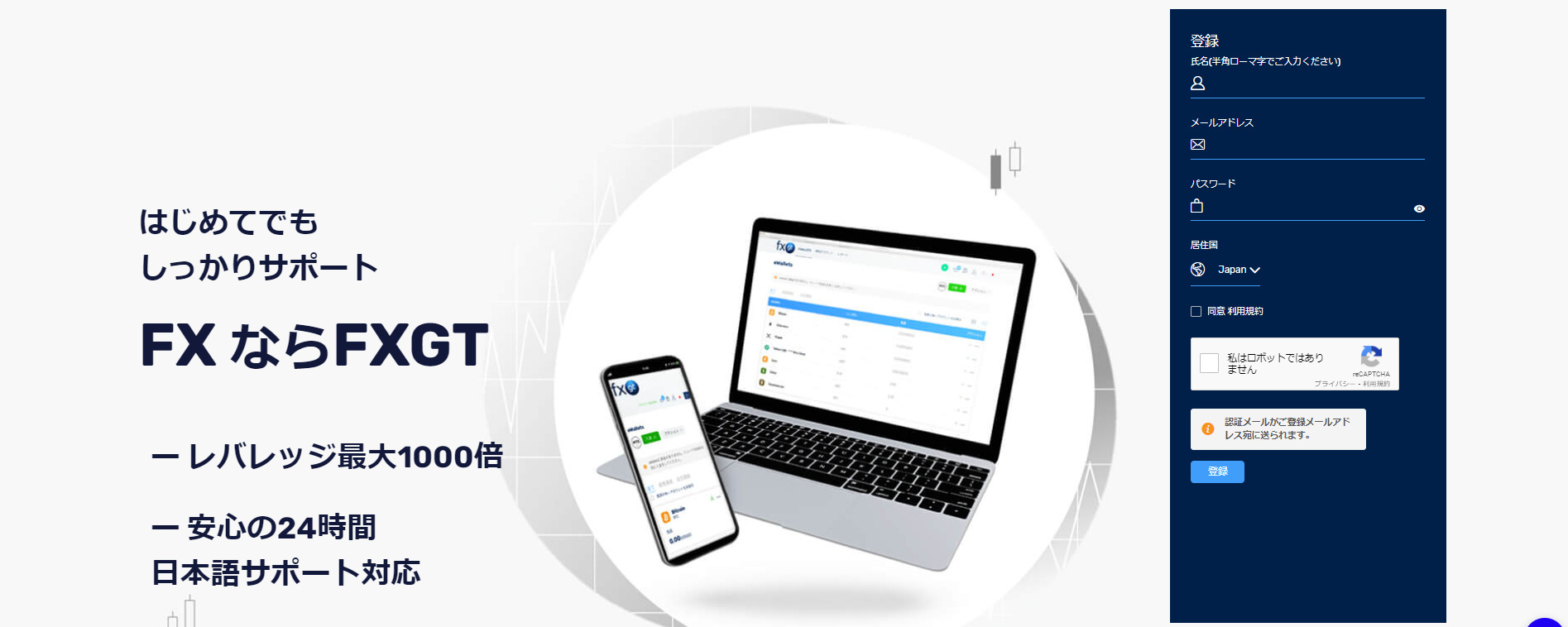
当サイトのFXGTリンクから登録ページに進み、現在のフォームに沿って入力します。公式FAQでは氏名・メールアドレス・パスワード・居住国・携帯電話番号が登録情報として案内されています。
- 氏名は、後で提出する本人確認書類と同じ情報にする
- 確認メールを受け取れるメールアドレスを使う
- パスワードは現在のフォームの要件に合わせ、他のサービスと使い回さない
- 居住国・電話番号を正しく入力する
規約やプライバシーに関する案内を読んで手続きを進めます。旧画像とボタンの色や位置が異なっても、表示される入力エラーを確認して対応してください。
2.届いたメールをチェック


入力したアドレスに届く認証メールを開き、メール内の案内に沿って認証します。この段階で確認するのはメールアドレスで、本人確認書類の審査が済んだという意味ではありません。
メールが届かないときは、迷惑メールフォルダや受信容量、入力アドレスを確認します。新たなアカウントを何度も作るのではなく、再送やサポートの案内で解決しましょう。
3.ログイン画面に移行し個人情報入力


会員ページへログインし、アカウント認証の手続きに進みます。氏名、生年月日、住所、国籍、投資家情報等を入力し、本人確認書類と食い違いがないかを確かめましょう。納税者番号などは、該当する場合の入力案内に従います。
住所の部屋番号が抜けている、引っ越し前の住所を入力している、といった違いがないかにも注意します。項目名や表示順は変わることがあるので、下の旧画面の項目だけを現在の必須一覧として使わないでください。
本人確認書類の提出

個人情報の入力後、本人確認と現住所の確認に進みます。認証の承認と、ライブ口座の作成・入金は別の確認項目です。必要な書類は会員ページに出る案内に合わせて用意しましょう。
旧記事には現在の受付を確認できない書類が含まれていたため、ここでは公式FAQと公式の本人確認案内に記載された種類に絞って説明します。
顔写真付きの本人確認書類を用意する
有効期限内の顔写真付き本人確認書類を用意します。公式案内には運転免許証、パスポート、居住許可証等があり、日本向けの公式解説ではマイナンバーカード等も例示されています。本人の登録情報と一致するものを、画面で指定される面・ページごとに提出してください。
カラーで文字と顔写真が読め、書類の四隅が入っていることを確認します。画像編集で記載内容を変更したり、他人の書類を使ったりしないでください。古い書類一覧にあるという理由だけで、受付が確認できない書類を送らないようにしましょう。
現住所確認書類
現在の公式FAQでは、現住所確認書類の発行日は6か月以内と案内されています。公共料金の請求書、銀行取引明細・確認書、住民票、政府発行書類などから、受付対象を確認して選びます。
氏名・現在の住所・発行日・発行機関が読めることが重要です。本人確認書類とは確認する目的が違うため、同じ画像を出せば両方終わると思わないでください。健康保険証等を一律に使えるとする旧一覧も、現在の案内としては取り下げています。
4.ライブ口座と取引資金を準備する
本人確認が承認されたら、利用するライブ取引口座のタイプ・基本通貨・取引プラットフォームを確認します。会員ページへのログイン情報と、MT4・MT5に使う取引口座の番号・サーバーは別です。届いた口座情報のメールや、会員ページの口座一覧で確認してください。
- 取引したい商品がある口座を選ぶ
- 基本通貨と、使うアプリ・プラットフォームが対応しているか確認する
- 入金先がeウォレットか取引口座かを確かめる
- 必要な場合はeウォレットからライブ口座へ資金を移す
- 取引口座の残高に反映されているか確認する
例えば、会員ページのeウォレットに1万円が表示されていても、使う取引口座の残高も1万円になったとは限りません。資金移動の前後で「どの口座の残高を見ているか」を確認します。これは操作を理解するための例で、最低入金額を1万円と案内しているわけではありません。
すぐに注文せず、最初はデモ口座で注文数量・決済方法を確かめる方法もあります。実際に取引を始める際は、入金額だけでなく、建玉の大きさと損切り時に失う金額も確認しましょう。
FXGTで口座開設をする時の注意点

途中で手続きが止まっても、まず何が未完了かを確認します。メール認証、本人確認の審査、取引口座の準備、資金の反映は別の状態です。以下の点を押さえておくと、重複登録や不要な入金を防ぎやすくなります。
アカウントと取引口座は別
1人の会員アカウントと、その中で使う取引口座は別です。公式FAQでは、本人確認前は取引口座1つ、承認後は最大6つのライブ口座と6つのデモ口座と案内されています。メールアドレスを変えて会員アカウントを重複作成する方法で増やさないでください。
ログインできない場合も、まずパスワード再設定やサポートを使います。登録済みか分からない状態で新規登録を繰り返すと、状況が分かりにくくなります。
口座を放置していると口座維持手数料がかかる
使わない口座を長期間そのままにしておくと、休眠口座の取り扱いや維持費用が関係します。公式の登録解説でも90日間の未利用への注意が案内されています。通常利用中の口座にも毎月一律にかかる費用、という意味ではありません。
具体的な費用や凍結条件は口座・契約に適用される現在の規約で確認してください。使わなくなった口座は残高と未決済建玉を整理し、維持のためだけに不要な取引を増やさないようにしましょう。
まとめ

FXGTの登録は、会員アカウントを作って終わりではありません。メール認証と本人確認を分け、承認後に使う取引口座と資金の状態を確認すると、取引開始までの流れが分かりやすくなります。
旧画面のボタンの位置や、過去のボーナス額を頼りに進めるのではなく、現在の会員ページの表示を確認しましょう。口座選びで迷う場合は、FXGTの口座タイプ比較も参考にしてください。
口座の準備が終わったら、注文より先に「決済の操作」を確かめる
FXGTの登録、本人確認、資金の準備まで進むと、最初の注文へ意識が向きます。ただ、建玉を持ってから閉じ方を探すのは落ち着きません。MT4・MT5を初めて使う場合は、デモ口座で注文から決済まで一度通しておくと、画面上の操作を整理できます。
買いの建玉に「売り注文」を出せば、必ず決済になる?
ここは間違えやすい点です。MetaTrader 5の公式説明では、ネッティング方式とヘッジ方式で決済の扱いを分けています。ヘッジ方式では、持っている建玉を選び、決済の操作を使います。反対方向の新規注文を出すと、元の建玉を残したまま、別の建玉を持つことがあります。
そのため、「買ったので、同じ数量を売れば閉じられるはず」と画面の新規注文だけで判断しないようにします。FXGTで利用する実際の口座方式とプラットフォームを確認したうえで、閉じたい建玉を選ぶ操作と、新しく注文を出す操作を区別してください。取引画面の配置や表示名が違う場合は、対応する公式ヘルプを確認します。
一部だけ決済したつもりなら、残っている数量まで見る
決済操作の後は、完了メッセージだけでなく、保有一覧を見ます。すべて閉じたつもりなら、その建玉が残っていないか。一部を閉じたつもりなら、想定した数量だけが残っているかを確認しましょう。通信が切れたときも、結果を確認する前に同じ注文を連続で送らないようにします。
未約定の指値・逆指値注文が残っていないかも別に確認します。今の建玉を閉じても、別の新規注文が待機していれば、あとから新しい建玉が発生する場合があります。保有中の建玉と待機中の注文を、同じものとして見ないことが大切です。
デモで操作できても、ライブ口座の結果を約束するものではない
デモは、ボタンの場所や数量入力、履歴の見方を覚えるために使えます。一方、デモで決済できた価格や速度が、そのままライブ口座でも再現される保証はありません。実際の相場では、価格変動や取引条件が関係します。
ライブ口座へ切り替えるときは、口座番号、対象銘柄、数量をもう一度確かめます。デモで大きな数量を使っていた場合は、入力欄をそのまま信用せず、今回の取引予算に合わせて見直してください。登録が完了したことと、注文・決済の操作を理解できたことを分けて確認してから始めましょう。