
情報確認日:2026年10月11日
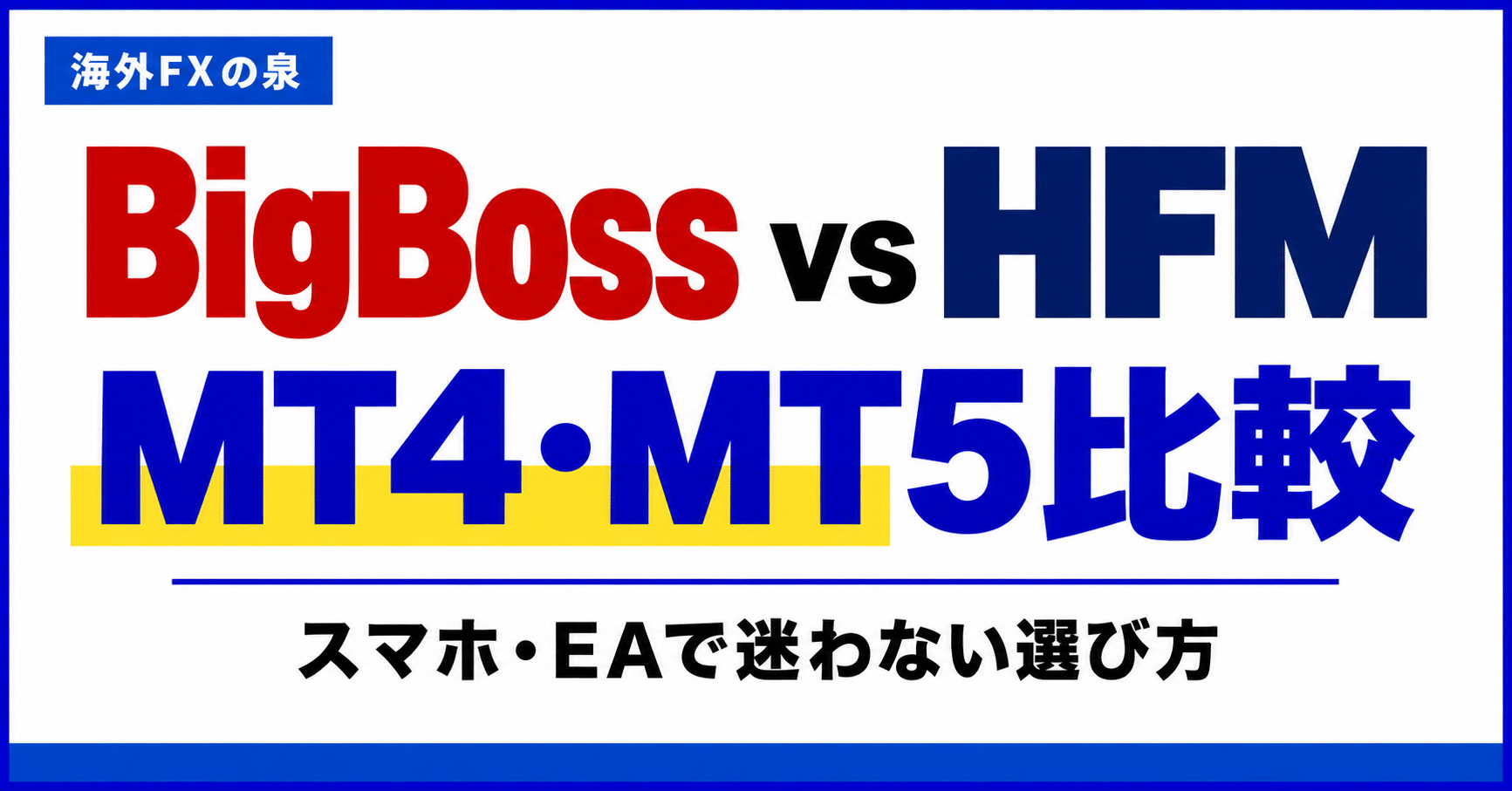
BigBossとHFMで迷っている方へ。今回はMT4・MT5に絞り、申込前から実際に使う場面までを比較します。BigBossはMT4・MT5を案内しています。同じアプリを使っていても、比較相手とは口座番号・サーバー・銘柄の仕様が違うため、画面の新しさだけでなく、実際に使うEAや注文方法を基準に選びます。
HFMでは、Top-Up Bonusと、Cent・Zero・Pro等の用途別口座が選択のポイントです。どちらも同じ条件の口座と思い込まず、使う目的と金額をそろえて見ていきましょう。
- MT4・MT5
- HFM:MT4・MT5、対応アプリ・ウェブ版
- HFM CentとBigBossの通常口座を同じロット設定のEAで動かすと、実際の取引量が違います。
BigBossとHFMのMT4・MT5を一覧で比較
| 比較項目 | BigBoss | HFM |
|---|---|---|
| 取引ツール | MT4・MT5 | MT4・MT5、対応アプリ・ウェブ版 |
| 接続情報 | 取引口座番号・指定サーバー・取引パスワード | 取引口座番号・指定サーバー |
| 会員管理 | 入出金や追加口座はマイページで管理 | myHFは会員管理・ウォレット |
| 口座・プログラムの確認 | 対応するMTの版と銘柄仕様を確認 | Centの契約サイズと各口座仕様を確認 |
BigBossで確認したいMT4・MT5
BigBossのマイページと、MT4・MT5の取引画面は役割が違います。会員ページへ入れるメールアドレス等の情報を、取引ツールの口座番号欄へ入力するものではありません。口座開設時の案内から、取引用の番号、サーバー名、パスワードを一組で確認します。
同じBigBossでも、リアルとデモ、MT4とMT5では接続先が分かれます。パスワードが間違っているように見える場合も、先にサーバーと口座の種類を見直します。投資家用など閲覧専用の情報で接続していると、価格や残高を見られても注文できないため、発注権限も区別します。
すでにEAを持っている人は、そのEAがMT4用かMT5用かを先に見ます。プログラムの形式が違うため、ファイルを同じ場所へコピーするだけでは使えません。BigBossで使いたい口座の仕様、銘柄名の末尾、最小数量や注文の刻みも照合してからデモで動作を確かめます。
スマートフォンのMetaTraderは、外出先で注文や決済、損益確認をする際に役立ちます。一方、PC用EAをスマホへ入れて同じように動かすための環境ではありません。自動売買を続ける場合は、PCやVPS側で稼働させ、スマホを監視や管理のために使うなど役割を決めます。
取引履歴の時刻にも目を向けます。BigBossの公式FAQはサーバー時刻を冬GMT+2、夏GMT+3と案内しています。日本時間と同じ時刻だと思い込むと、取引記録やEAの時間設定がずれます。比較相手と同じ時刻の価格を比べるときも、表示時刻の基準をそろえてください。
HFMの特徴を、自分の使い方に当てはめる
HFMではmyHFへログインして残高が見えても、それだけでMTへ接続したことにはなりません。ウォレットから利用する取引口座へ資金を移す手順もあります。会員管理画面と注文画面を分けて覚えると、入金済みなのにMTの残高がないと感じる場面を減らせます。
そのうえで、業者側の銘柄名や取引条件に合わせた設定も確認します。通貨ペアの末尾、契約サイズ、数量の刻みなどが違うと、同じEAの設定値でも想定と違う注文になる場合があります。別業者の設定をそのまま移さず、デモで発注内容を見てから使いましょう。
スマートフォン中心の方は、チャートの見た目だけでなく注文と決済の操作を確認します。数量の変更、指値・逆指値の入力、保有注文の確認、決済後の履歴まで、普段使う流れを一度通してみると判断しやすくなります。
例えば、外出先で一部の注文だけ決済したいときに、どの画面から選ぶのか。注文するつもりでチャートを開いたのに別の口座が選ばれていないか。こうした実際の操作は、機能一覧を読むだけでは分かりません。デモで同じ手順を試しましょう。
なお、会員ページのログインとMetaTraderへのログインは別です。入出金や本人確認の画面で使う情報を、そのまま取引アプリへ入れるものではありません。ログインできないときはパスワードを何度も変更する前に、使っている画面の種類を確認してください。
手続き・費用を確認する
ログイン後に残高が見えても、売買できない場合は読み取り専用の情報を使っていないかなどを確認します。接続エラーと発注できない状態を分けると、調べる場所を絞れます。画面のエラー表示を控え、公式サポートへ具体的に伝えると確認が進みやすくなります。
ログインできたのに希望の通貨ペアが見当たらない場合は、気配値の一覧から銘柄を追加します。最初に表示されていないことと、その口座では取引できないことは別です。銘柄名が似ていても、口座ごとに末尾や契約サイズが異なる場合があります。
HFM Centは1ロット1,000通貨で、通常の10万通貨口座と数量の意味が違います。KATANAやZero、Top-Upも取引条件が同じではありません。EAが末尾の違う銘柄へ注文を出そうとしていないか、最小数量と刻みが合っているかを仕様画面で確認します。
同じ業者の中でも、別のプラットフォームへ切り替えるときは追加口座が必要になる場合があります。口座番号や保有ポジションが自動的に移る前提では進めません。まず新しい口座の条件を確認し、必要な設定を用意します。
チャートのテンプレート、EA、通知設定、銘柄のお気に入りなども、どこまで引き継げるかを個別に確認します。いつも使う表示が見つからない状態でリアル注文を急ぐと、数量や決済の操作を間違えやすくなります。先にデモで画面を整えておきましょう。
使い続ける場面で比べる
注文画面のワンクリック機能も、使う前に数量の初期値を確認します。以前の大きな数量が残っていると、確認画面を省く設定では気付かず発注する可能性があります。デモで自分が使いやすい設定を決め、リアル口座を追加した際にも同じ設定かを確認してください。
PCでEAを稼働させながらスマートフォンで口座を確認する場合、監視していることと自動売買を動かしていることは別です。スマートフォンのアプリを開けば、PC側のEAが停止中でも自動的に動くというものではありません。稼働させる環境を確認します。
手動で決済した後にEAが新しい注文を出すなど、操作同士が重ならないように管理する必要もあります。両社を比較する際は、注文のルールと監視の方法を同じにしておくと、環境の違いを判断しやすくなります。口座を増やした分だけ管理画面も増えることを忘れないようにしましょう。
BigBossとHFMで選び方が分かれる場面
HFM CentとBigBossの通常口座を同じロット設定のEAで動かすと、実際の取引量が違います。myHFにログインできることとMTへ接続できることも別です。両社で取引用の番号とサーバーを一組にし、デモで数量を確かめます。
申し込みを進める前に、選んだ口座名と、実際に使うサービスの組み合わせをメモしておくと比較しやすくなります。BigBossで確認した内容を、そのままHFMにも当てはめることはできません。会員ページに表示された条件と、この記事の比較表のどこが対応するかを一つずつ照らし合わせましょう。途中で別の口座を選んだ場合は、ボーナスや手数料などの前提も変わるため、選び直した口座の案内を確認してから入金します。
- BigBossで使う口座と、HFMで使う口座を一つずつ決める
- 比較する金額・通貨量・時間帯を同じ条件にそろえる
- 必要な手続きと、使い続けたときの費用・特典を確認する
同じアプリで比べるときにそろえる設定
先に決めるのは、使いたいEAやインジケーターがあるか、裁量取引だけかという点です。既存のプログラムがあるなら対応するMetaTraderの版を優先します。機能が多い方を選んでも、必要な道具が動かなければ、目的に合う環境とは言えません。
比較する際は、同じ銘柄、実際の通貨数量、同じ時間帯で画面を見ます。業者ごとに銘柄名の末尾や表示桁数、契約サイズが違う場合があります。チャートの名称が似ているだけで同じ商品と判断せず、仕様を開いて数量と取引時間を照合してから注文します。
ログインできないときは、番号、サーバー、リアルかデモか、取引パスワードか閲覧用かを順に確かめます。パスワードを何度も変更する前に、接続先と口座の種類を見直す方が原因を切り分けやすくなります。会員ページへログインできることと、取引サーバーへ接続できることは別です。
スマホ中心の方は、数量と損切りを入力しやすいか、保有ポジションを取り違えず決済できるかを試します。PC用プログラムを動かす役割とは分けて考えます。自動売買なら端末やVPSの稼働、裁量なら毎日の操作というように、実際の使い方で比較することが大切です。
BigBossとHFMで口座を開設する
使いたい口座を選んだら、各社の公式サイトで申し込みを進められます。