


情報確認日:2026年10月31日
BigBossとbitcastleで迷っている方へ。今回はデモ口座に絞り、申込前から実際に使う場面までを比較します。BigBossと比較相手のデモ口座は、仮想資金で注文や決済を練習するために使います。どちらが短期間で多く稼げたかではなく、同じ資金・通貨量・取引手順で、自分が管理しやすい環境を選ぶことが目的です。
bitcastleでは、スタンダードの特典と、エンペラーの取引条件の使い分けが選択のポイントです。どちらも同じ条件の口座と思い込まず、使う目的と金額をそろえて見ていきましょう。
- BigBoss:デラックスのデモは装備を反映しない基本状態
- bitcastle:公式手順ではスタンダードのデモを作成
- bitcastleではFXのデモを選び、AI投資専用口座の運用結果や暗号資産取引画面と比べないようにします。
BigBossとbitcastleのデモ口座を一覧で比較
| 比較項目 | BigBoss | bitcastle |
| 使う資金 | 仮想資金。デモ残高の出金は不可 | 仮想資金。出金・リアルへの移動は不可 |
| 取引ツール | MT4・MT5の対応デモ | 公式手順でMT4・MT5を選択 |
| 口座タイプの注意 | デラックスの装備は反映されず基本状態 | 公式手順の記載はスタンダードのみ(2026年2月時点) |
| 残高を決めるとき | 公式コラムはリセット・追加入金不可。変更したい場合は新規デモ | 開設時の仮想資金500円~1,000万円 |
| 継続・再開時 | 公式コラムは1年間ログインなしで削除と案内 | 今回確認したヘルプでは有効期限・残高再設定の詳細は未確認 |
| 本番へ移る前 | 入出金・ボーナス・装備の条件を別に確認 | エンペラー・AI専用の条件とデモを混同しない |
BigBossで確認したいデモ口座
デラックスの装備と、デモ残高の扱いを分ける
BigBossの公式FAQでは、デラックスにもMT4・MT5のデモが用意されています。ただし、装備の効果はデモへ反映されず、初期の基本状態です。装備で変わるリアル口座の条件まで、デモの成績で試せたと考えないようにします。
現在のデラックスFAQが案内するサーバー名は、MT4が「BigBossLtd-DEMO」、MT5が「BigBossMuLtd-LIVE1」です。古い画像にある別の名前を選ぶより、口座を作ったときの案内と公式FAQを照合します。「LIVE」を含む名前でも、このMT5サーバー名だけでリアル口座と判断せず、実際に接続した口座の種別と番号を確認してください。
公式コラムによると、BigBossのデモ残高はリセット・追加入金ができず、残高を変えて試す場合は新しいデモを作る扱いです。また、1年間ログインしないデモは削除されます。久しぶりに練習を再開する際は、通信障害を疑う前に、最後に使った時期と口座の有効性も確認しましょう。
BigBossを初めて使うなら、公式の取引ツール案内から対応するデモを確認します。デモ用の口座番号とサーバーは、リアル口座の情報とは別です。会員登録を終えたことやリアル口座を作ったことだけで、デモにも同じ情報で接続できるとは考えないようにします。
実際に数万円で始めたい人が、大きな仮想残高を全部使って試すと、損切りの感覚が変わってしまいます。デモで残高を合わせられるなら本番予定に近づけ、合わせられない場合は「今回使う予算」を別に決めます。画面に残っている全額を、自分の予算と同一視しないことが大切です。
BigBossの通常FXの1ロットは10万通貨です。0.01ロットは1,000通貨になるので、比較相手のマイクロやセントの0.01ロットと同じ量とは限りません。デモ比較の表にはロット表示に加えて実際の通貨数量を書き、値動きによる損益が同じ大きさになるよう調整します。
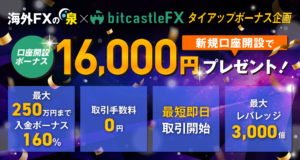
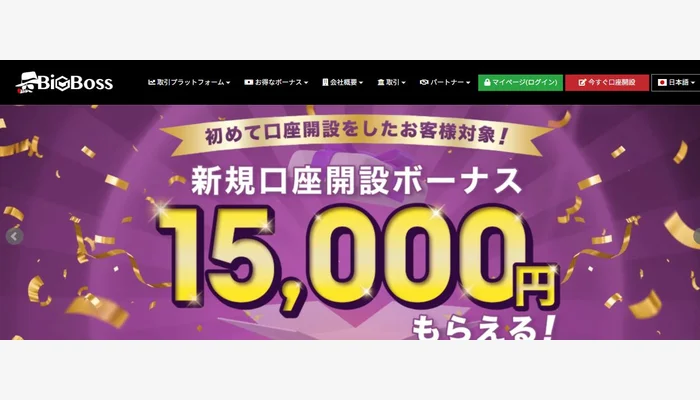
デモで増えた仮想残高は銀行へ引き出せません。口座開設ボーナス15,000円を使うリアル取引とは、資金の性質が違います。デモで注文操作を覚えた後、リアルの対象口座と特典を確認する順番にすると、練習と取引を分けて考えやすくなります。
注文が入っただけで確認を終えず、損切りと利益確定の変更、一部決済の可否、全決済、履歴の見方まで一巡します。BigBossのチャートが動いていても、希望の銘柄が非表示になっている場合があります。商品一覧と仕様を開き、注文できる銘柄かを確かめてから比較します。
bitcastleの特徴を、自分の使い方に当てはめる
デモ口座を作るときに選ぶ項目
- FXの画面にログインし、「取引関連」から「口座開設」へ進みます。暗号資産の画面とは分けます。
- 「デモ口座」を選びます。公式手順で案内される口座タイプはスタンダードです。
- MT4・MT5、レバレッジ、仮想資金を選びます。公式ヘルプの設定範囲はレバレッジ1~1,000倍、仮想資金500円~1,000万円です。
- 取引ツール用パスワードを設定し、確認画面で内容を見て作成します。
- 表示・メール送信されるFX口座番号を控え、選んだMT4・MT5でログインします。
ここで選ぶ「入金額」は練習用の残高です。デモ作成のために銀行振込をする操作ではありません。たとえば本番の予定資金が3万円なら、仮想資金も3万円に近づけると、必要証拠金や注文量の感覚を比べやすくなります。仮想残高で得た利益も、リアル口座へ移したり出金したりはできません。
bitcastleで仮想残高を大きく設定すると、大きな注文でも証拠金に余裕があるように見えます。しかし、後でリアル口座を数万円で使う予定なら、その練習では資金感覚が合いません。使う予定に近い仮想資金で試す方が、数量や損切りを考える練習になります。
比較するなら、同じ基軸通貨の口座を用意し、同じ銘柄で、実際の通貨量を合わせます。例えば円口座でドル円を見るというように条件を絞れば、口座通貨の換算や別商品の値動きが混ざりにくくなります。最初から複数商品を同時に試す必要はありません。
比較する時間帯も近づけると、値動きの条件をそろえやすくなります。片方は静かな時間、もう片方は重要指標の発表直後では、スプレッドや損益の動きが違います。デモの目的を操作確認に絞るなら、まず落ち着いて画面を読める時間に試す方がよいでしょう。
最初は成績を競うより、操作を一周することを目標にします。銘柄を表示し、注文数量を決め、損切りと利確を設定して注文する。その後で注文内容を確認し、価格を変更し、決済して履歴を見る。この順番を両社で試してください。
注文したつもりでも、成行ではなく指値注文が残っていることがあります。ポジションと未約定の注文を別々に確認する練習も役立ちます。スマホのアプリを閉じたから注文が消えるわけではないため、最後にどの注文が残っているかを読む習慣を付けましょう。
手続き・費用を確認する
履歴では、取引した口座番号、銘柄、数量、新規価格、決済価格、手数料、スワップを見ます。損益の合計だけを見ると、どの費用が影響したか分かりません。最初からこの項目を読めるようにしておくと、リアル口座で見慣れない差し引きがあっても確認しやすくなります。
パソコンで使いやすくても、スマホでは画面の配置が違います。通勤中などに確認する予定なら、スマホで口座を切り替え、注文変更と決済まで試しておきます。指で操作するため、数量の入力やボタンの位置が分かりやすいかも大切です。
パソコンとスマホで同じ口座を見るなら、片方で変更した注文がもう片方に反映されるかを確かめます。ただし、端末固有のチャート設定やインジケーターが、すべて自動で共有されるとは限りません。注文情報と画面の設定は分けて確認しましょう。
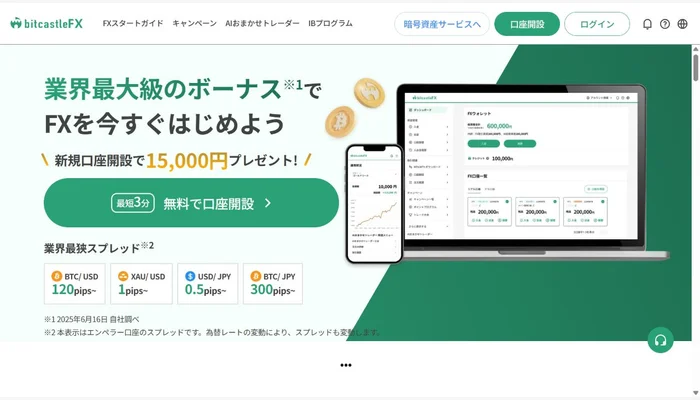
bitcastleの公式手順は「2026年2月現在はスタンダードのみ」と案内しています。ログイン後の現在の選択肢も確認してください。スタンダードのデモで操作が分かったとしても、エンペラーのリアル口座のスプレッド、レバレッジの残高帯、証拠金維持率まで同じ条件で検証できたわけではありません。
デモは仮想資金のため、含み損を見たときの判断がリアルと異なる場合があります。大きな残高なら注文を長く持てても、自分の現金を入れた口座では早く決済したくなることがあります。デモで得た利益を、そのまま入金後の見込みとして計算しないようにしましょう。
使い続ける場面で比べる
練習で負けても仮想残高を増やして続けるだけでは、資金管理の比較になりません。最初に予定資金と一回の損失の目安を決め、途中で条件を変えずに記録します。勝率だけでなく、最大の含み損や、損切りを守れたかを見る方が役立ちます。
一度注文できたことと、長期間の利益が期待できることは別です。通信が切れた場合や、パソコンを止めた場合にどうなるかも理解しておきましょう。スマホから残高を確認できても、EAの実行環境が正常に動いていることまでは分かりません。
実際の本人確認、銀行入金の反映、出金審査、銀行への着金は、デモ口座だけでは試せません。口座開設ボーナスの受け取りや利益出金の条件も、リアル向けの規約を確認する必要があります。操作が気に入った後に、別途入出金と特典を調べます。
条件をそろえた口座で、注文、変更、決済、履歴確認を行い、使いにくかった場所をメモします。それぞれ別の手法で利益額を競うより、同じ操作をした方が違いを整理しやすくなります。初回は機能を全部覚えようとせず、基本操作に絞ってください。
そのうえで、ボーナスを使うなら対象のスタンダード系、低コストを重視するなら利用予定の口座条件を調べます。デモは口座選びの結論を自動で出してくれるものではなく、自分が何に迷うかを見つける道具です。そこで分かった疑問を、リアル口座の公式案内と照合すると選びやすくなります。
BigBossとbitcastleで選び方が分かれる場面
bitcastleではFXのデモを選び、AI投資専用口座の運用結果や暗号資産取引画面と比べないようにします。BigBossと同じ通貨ペア・同じ実数量で、注文から全決済まで手動で操作できるかを確認することが、最初の練習になります。
申し込みを進める前に、選んだ口座名と、実際に使うサービスの組み合わせをメモしておくと比較しやすくなります。BigBossで確認した内容を、そのままbitcastleにも当てはめることはできません。会員ページに表示された条件と、この記事の比較表のどこが対応するかを一つずつ照らし合わせましょう。途中で別の口座を選んだ場合は、ボーナスや手数料などの前提も変わるため、選び直した口座の案内を確認してから入金します。
- BigBossで使う口座と、bitcastleで使う口座を一つずつ決める
- 比較する金額・通貨量・時間帯を同じ条件にそろえる
- 必要な手続きと、使い続けたときの費用・特典を確認する
同じ練習メニューで、使い勝手の違いを記録する
本番で使う口座の選び方も整理したい場合は、BigBossとbitcastleの口座タイプ比較へ進めます。デモの操作のしやすさと、リアル口座の費用・特典は別々に評価してください。
練習の最初に、本番で使う予定の予算と一回の通貨量を決めます。仮想資金が大きいほど有利な業者だと感じないよう、両社で近い条件を使います。残高を合わせられない場合も、比較用の予算だけを別に決めて、その範囲内で注文すると資金管理の練習になります。
最初の一巡は、成行注文、損切りと利益確定の設定、注文内容の変更、決済、履歴確認です。次に指値や逆指値を試し、注文がまだ予約中なのか、すでにポジションになったのかを区別します。利益の多さより、状態を自分の言葉で説明できることを目標にすると確認しやすくなります。
記録にはアプリの使いやすさだけでなく、選んだ口座タイプと通貨量も残します。マイクロやセントの小さな注文と通常口座の注文を、ロット表示だけで比べないようにします。実際の数量をそろえることで、同じ値動きに対する損益が近くなり、操作環境の差を見やすくできます。
デモで確認できるのは操作や仕様の一部です。実際の入出金、本人確認、相場急変時の約定、自己資金を使う心理まで完全に同じではありません。デモで慣れた後も、リアルでは最小の数量から手順を確かめ、デモの利益額を将来の成果として見込まないようにしてください。
BigBossとbitcastleで口座を開設する
使いたい口座を選んだら、各社の公式サイトで申し込みを進められます。
練習したい取引ツールや、リアル口座の条件を確認しましょう。
BigBoss
BigBossのデモ・口座を確認
デモとリアル口座の違いを確認
bitcastle
bitcastleのデモ・口座を確認
デモとリアル口座の違いを確認