

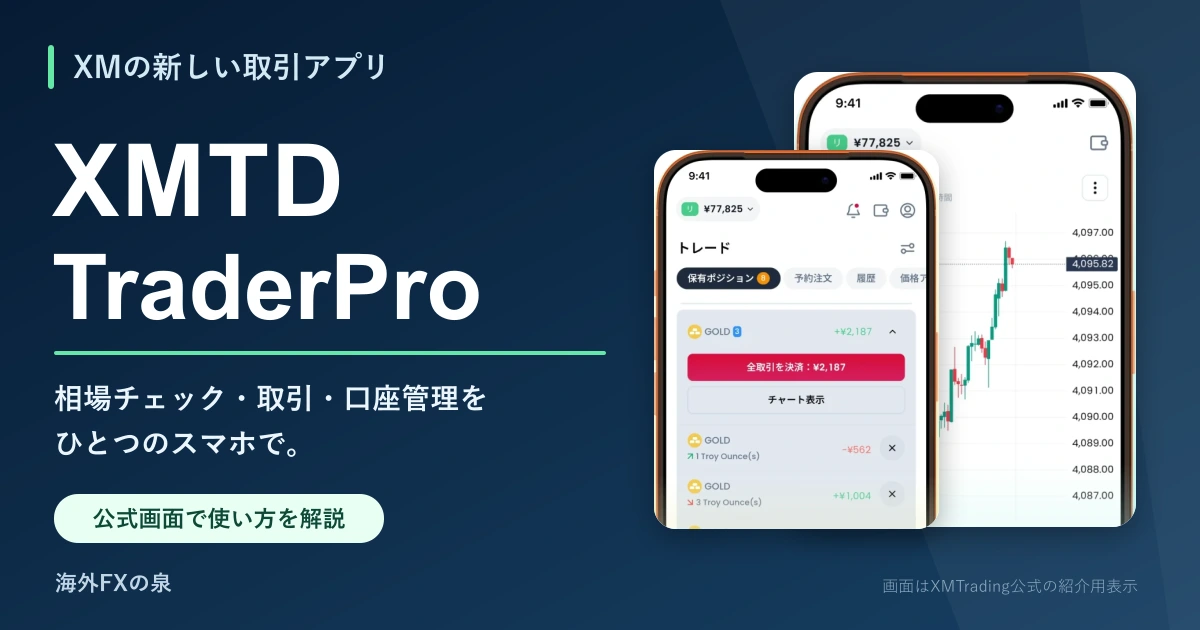
外出先でゴールドの値動きが気になったとき、スマホでチャートを開き、口座を確認するために別の画面へ移る。そんな手間を減らしたい方に知ってほしいのが、XMの「XMTD TraderPro」です。
魅力は、単にスマホで売買できることだけではありません。気になる銘柄を見つける、値動きを確認する、保有中の取引や資金を管理するという流れを、ひとつのアプリでつなげやすい点にあります。
この記事では、XMが公開している日本語の紹介画面を使いながら、日々の取引でどこが便利なのか、最初に何を確認すればよいのかを整理します。実際に資金を入れて運用した体験談ではなく、公式画面と公開仕様に基づく解説です。
- 移動中にも、気になる銘柄と保有ポジションを確認したい
- 相場に張り付くより、価格通知を使って見るタイミングを決めたい
- 取引と残高・入出金の確認を、なるべく少ない画面移動で済ませたい
掲載画像はXMTrading公式のアプリ紹介用画面です。画像内の価格・残高・損益は見本であり、現在のレートや当サイトの運用実績ではありません。端末や更新状況によって表示は異なります。
XMTD TraderProは、相場チェックと口座管理をまとめたい人に便利
スマホの取引ツールを選ぶとき、チャートの機能ばかりに目が向きがちです。ただ、実際の取引では「どの口座を使っているか」「今いくら余力があるか」「どのポジションを持っているか」を確認する場面もあります。
そのたびに画面を行き来すると、相場を見たかっただけなのに、口座の確認に時間を使ってしまうことがあります。XMTD TraderProは、取引の前後に必要になる管理機能もまとめて使いたい方に向いているアプリです。
| したいこと | 使い方のイメージ |
|---|---|
| 気になる相場を探す | 市場の動きやウォッチリストを見る |
| 値動きを詳しく見る | 銘柄のチャートを開いて確認する |
| 持っている取引を把握する | 保有ポジションや注文・履歴を確認する |
| 口座の資金を管理する | 残高・資金移動・入出金を確認する |
全部の機能を初日から使いこなす必要はありません。まずは「見る銘柄を決める」「保有中の取引を確認する」という基本操作から触れると、自分の取引に必要な機能が見つけやすくなります。
公式画面で見る魅力① 気になる銘柄を、すぐ見つけやすい
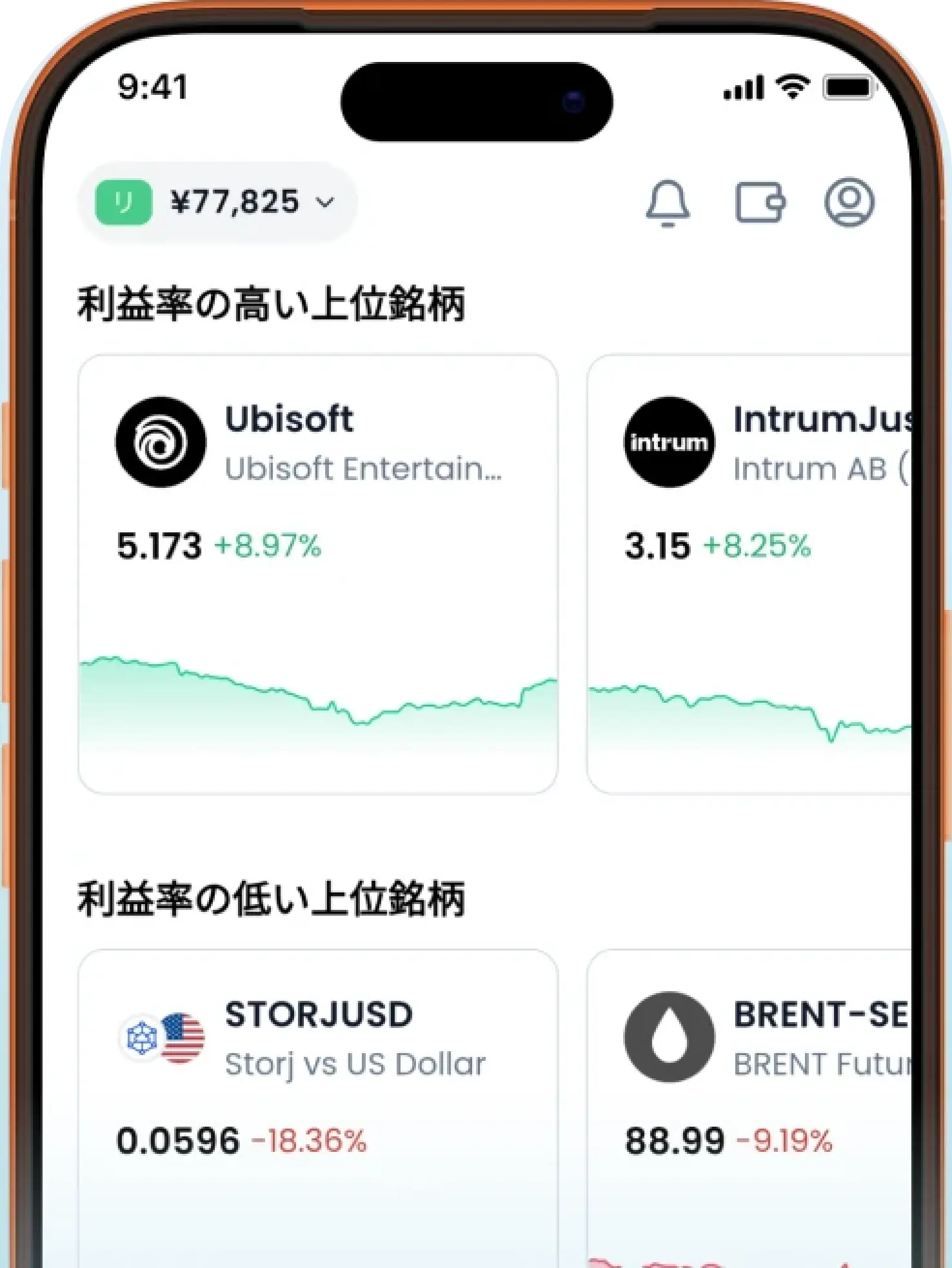
市場一覧の画面例には、動きの大きい銘柄が小さなチャートと一緒に並んでいます。銘柄名だけの一覧よりも、今どの市場に動きがあるのかを探す入口として使いやすそうな構成です。
ここで気をつけたいのは、上昇・下落の大きさがそのまま売買の答えになるわけではないことです。たとえば大きく上がった銘柄を見つけても、すぐ買うのではなく、チャートを開いて「どの時間帯に、どのくらい動いたのか」を確かめる。そんな順番で見ると、一覧の情報を取引の検討につなげられます。
ウォッチリストは「自分が見る相場」を絞るために使う
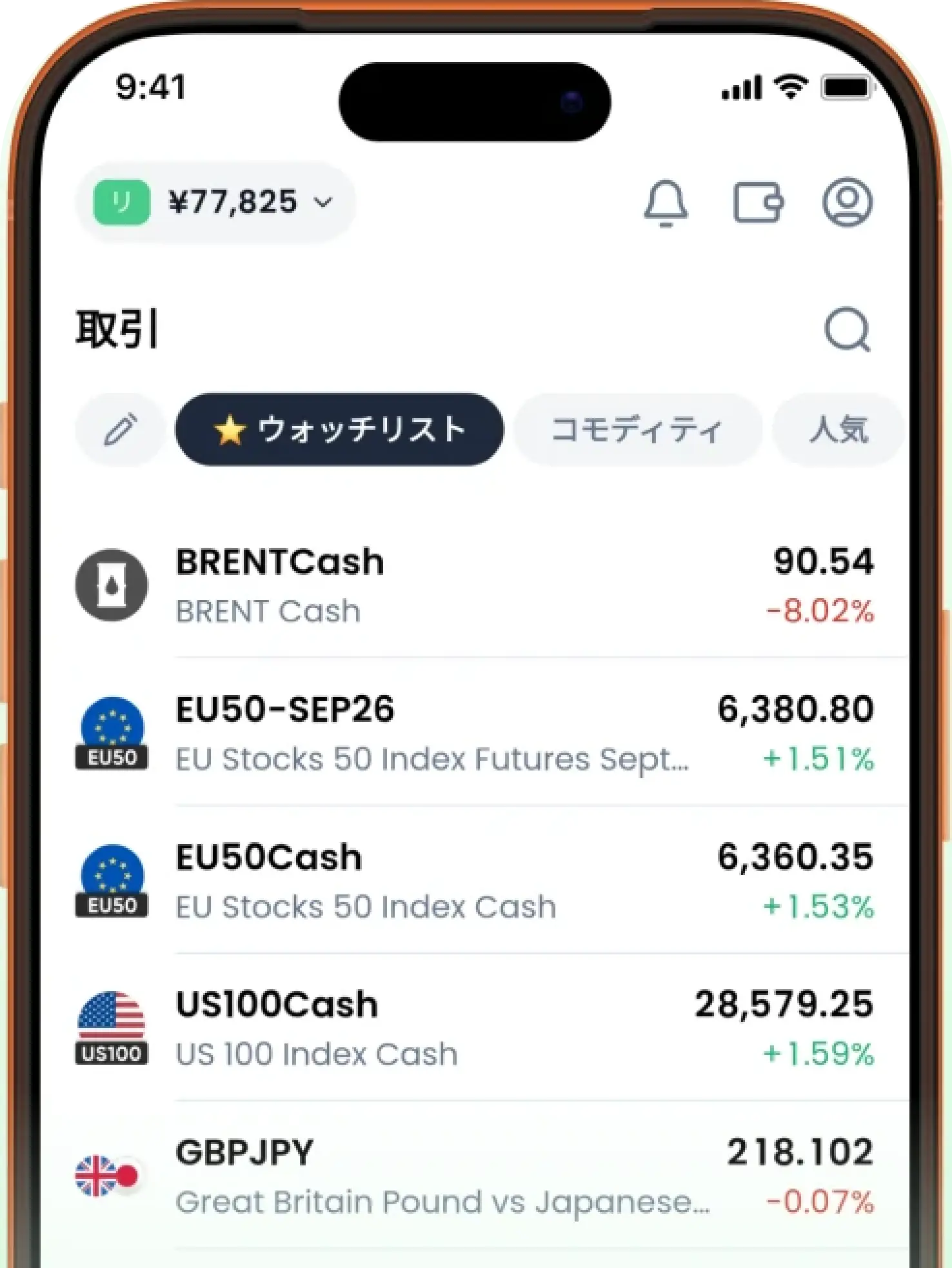
ウォッチリストの画面例では、銘柄名、価格、変化率が一覧で表示されています。多くの市場を扱えることも魅力ですが、最初からすべてを追いかける必要はありません。
たとえば「普段はドル円、時間があるときはゴールドを見る」と決めておけば、相場を確認するたびに銘柄を探し直す手間を減らせます。取引できるものを増やすより、自分が判断できるものを見やすくする使い方から始めるのがおすすめです。
魅力② ゴールドのチャートもスマホで確認できる
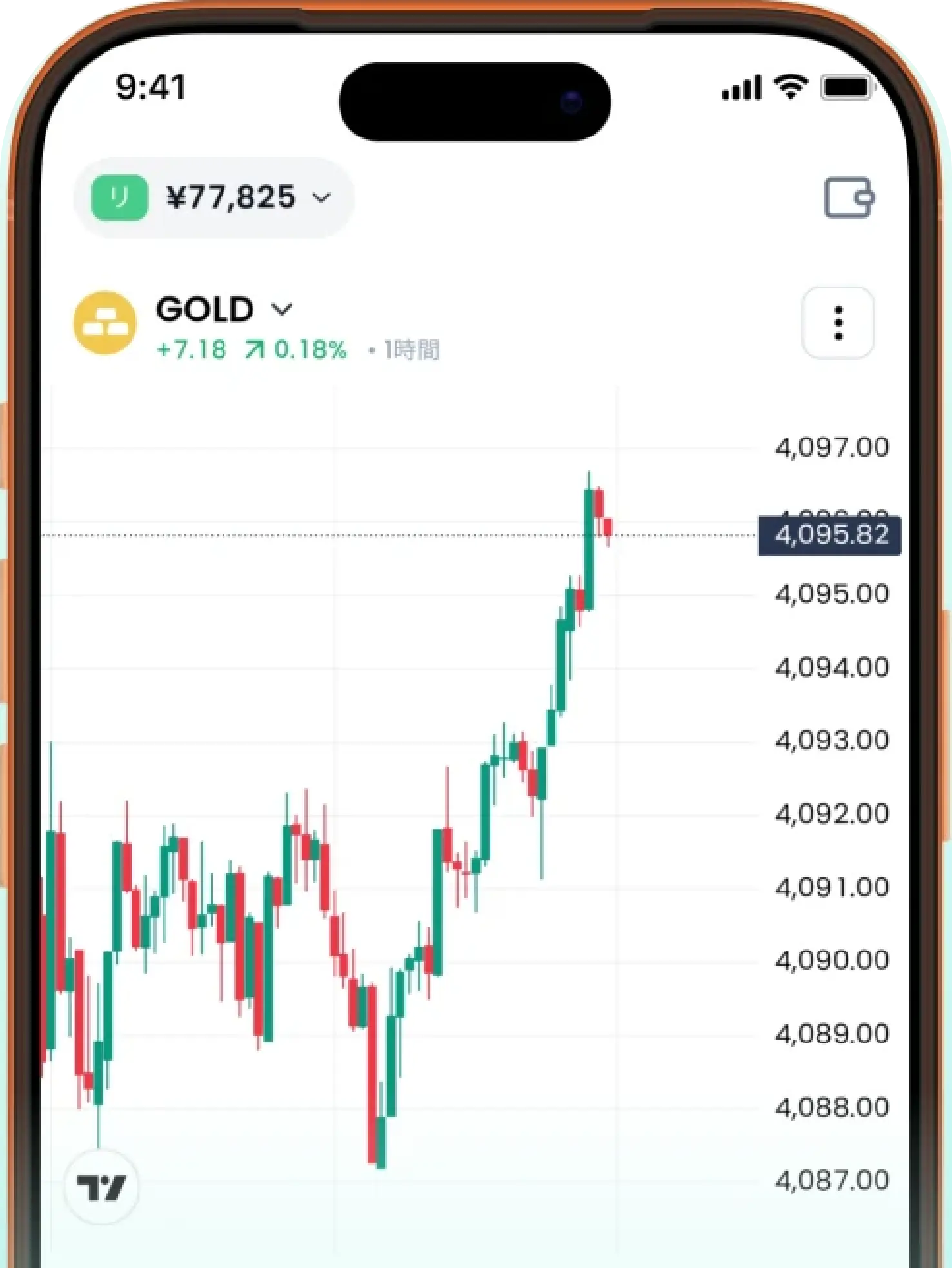
こちらは公式のGOLDチャートの画面例です。ローソク足、価格の目盛り、現在付近の価格表示が見えるので、価格一覧だけでは分かりにくい動きの形を確認できます。
たとえば「さっきより上がっている」と感じても、チャートで見ると短い時間の反発にすぎない場合があります。反対に、少し下がったように見えても、長めの時間で見ると上昇の途中かもしれません。数字を見て反応する前に、値動きの流れを確認できることが、チャートを開く意味です。
ゴールドは、価格の動きと注文数量をセットで考えたい商品です。チャートが見やすいことと、利益を出しやすいことは別なので、数量の感覚がまだつかめない方は、ゴールドのロット数と値動きによる損益の計算も先に確認しておきましょう。
価格アラートで「ずっと見続ける」を減らす
アプリには価格アラートも用意されています。たとえば「今の価格では判断せず、気になる水準に近づいたらもう一度見たい」というとき、通知を使って確認のタイミングを作れます。
アラートは売買の指示ではありません。通知を受けたら、価格、スプレッド、保有中の取引を改めて確認する。その一手間を挟めば、画面を開くたびに何となく注文してしまう使い方を避けやすくなります。スマホの通知設定も合わせて確認してください。
\ 口座開設ボーナス 13,000円 /
魅力③ 持っている取引と注文を整理しやすい
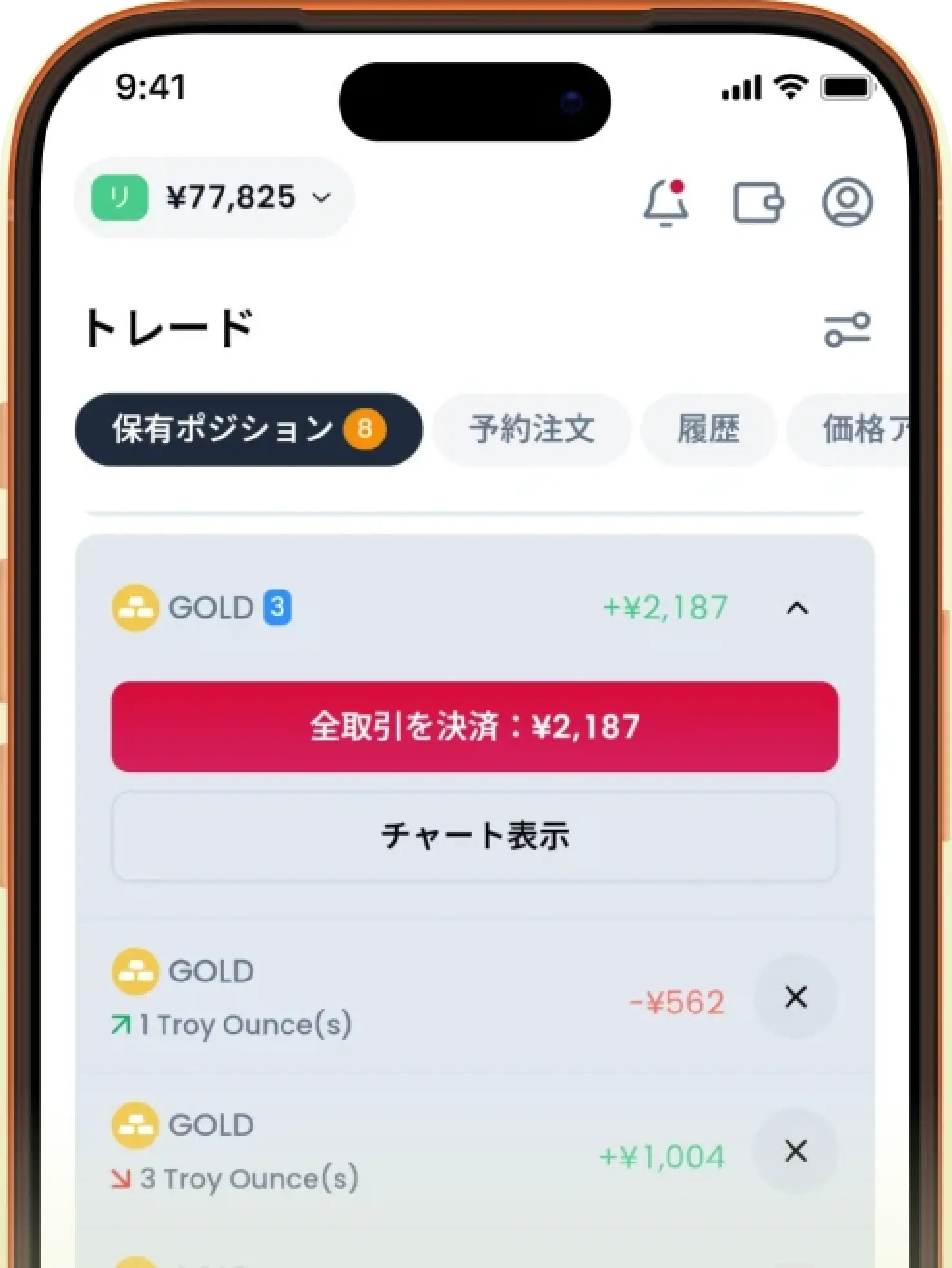
保有ポジションの画面例では、上部に「保有ポジション」「予約注文」「履歴」といった項目が並び、GOLDの取引をまとめた表示も確認できます。これから出す注文と、すでに保有している取引を分けて見られることは、スマホでの管理では大切です。
たとえば、昼休みに相場を確認するときは、「含み益が増えたか」だけを見るのではなく、何をどのくらい持っているのか、同じ銘柄に注文が偏っていないかを一緒に見る。そうすれば、追加で注文する前の確認にもつながります。
画面例には「全取引を決済」という大きな操作部分もあります。便利な操作ほど、一部だけを閉じるのか、まとめて閉じるのかを区別してから使いましょう。スマホでは片手で触ることも多いため、最初は注文せずに各表示の意味を確認するだけでも構いません。
履歴は「勝った・負けた」だけで終わらせない
取引後に見るなら、損益の金額だけでなく、「何を見て注文したか」「決済まで予定どおりだったか」を短くメモしておくと、履歴を振り返る意味が増します。
チャートを見ているときの判断と、あとから見た結果にはズレが生まれがちです。取引履歴を確認する習慣を作れば、次も同じように取引したいのか、それとも注文の仕方を見直したいのかを整理しやすくなります。
魅力④ 残高や入出金も、同じアプリから確認できる
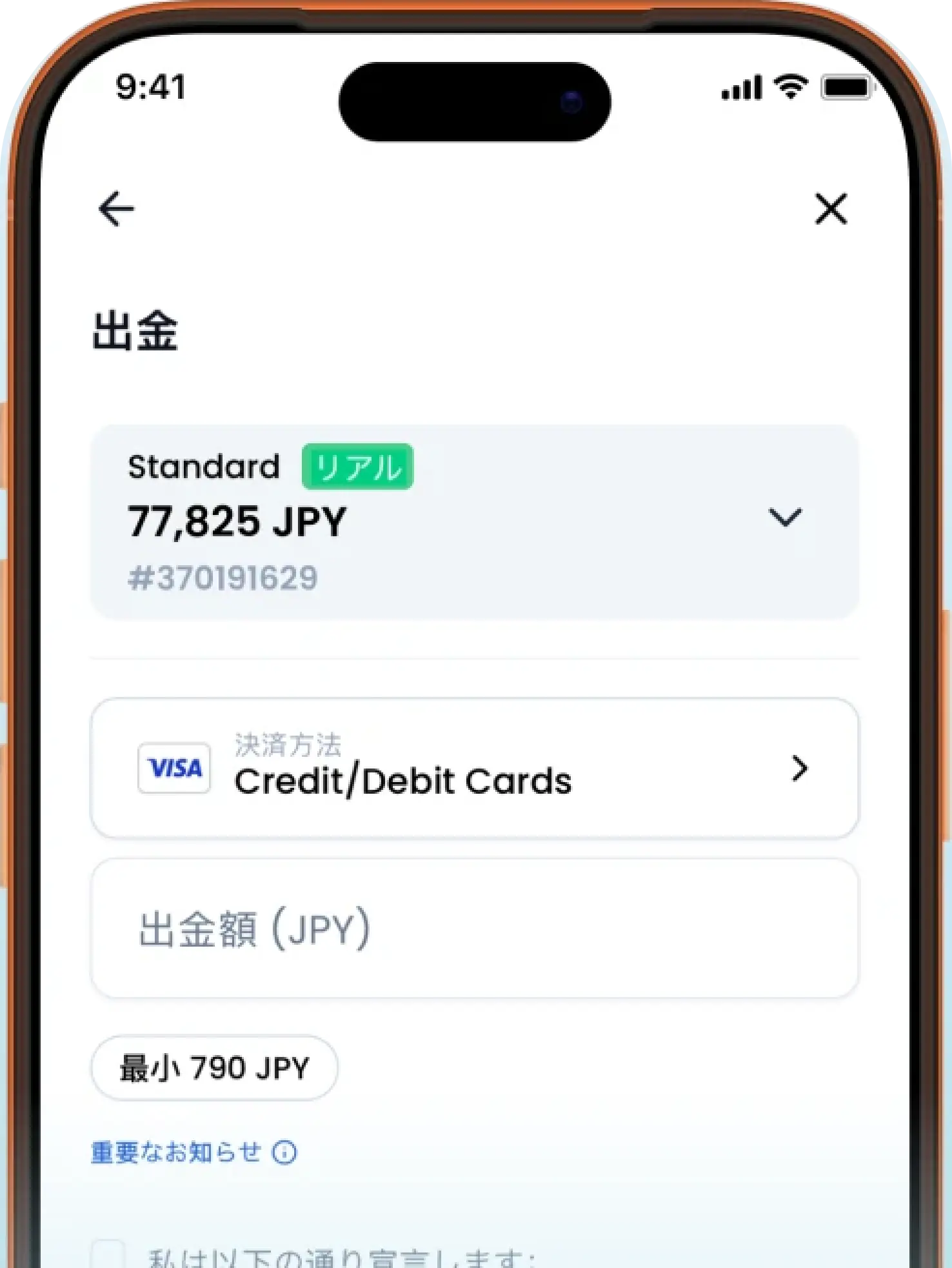
出金の画面例には、口座の選択、決済方法、出金額の入力欄が表示されています。取引画面から資金管理までつながっているため、「取引するときだけ使うアプリ」ではなく、口座を管理するための入口としても検討できます。
複数の口座を使う方ほど、入出金する口座を間違えないことが重要です。手続きを進める前に、口座名・通貨・金額を確認する習慣をつけましょう。画面例に写っている最低額やカードの表示が、すべての利用者にそのまま適用されるわけではありません。
出金の手続きがアプリでできても、資金が届くまでの時間や利用できる方法は別の話です。資金移動を含めた使い分けは、XMの追加口座と資金移動の解説も参考にしてください。
始めるときは、口座の準備と画面の確認を分ける
- XMの口座を準備する
まだ口座がない方は登録し、必要なプロフィール確認を進めます。すでに口座がある方は、新しく重複登録する前に既存のログイン方法を確認しましょう。 - 公式案内からアプリを確認する
アプリ名と提供元を確認し、お使いの端末で利用できる案内に沿って入手します。OSの対応条件はストアの現在の表示を確認してください。 - 口座と銘柄を確認する
どの口座を表示しているか、見たい銘柄があるか、保有中の取引がないかを最初に確かめます。 - 注文前に数量と費用を確認する
アプリの便利さと取引の条件は分けて考え、商品・数量・必要証拠金を確認してから注文します。
ここで急いで取引を始める必要はありません。まずはウォッチリストを見て、チャートを開き、口座の表示へ戻る。その往復が自分にとって分かりやすいかを確かめると、今後使い続けたいツールなのか判断しやすくなります。
口座開設ボーナスと取引口座の条件も確認
XMは現在、対象条件付きで13,000円の口座開設ボーナスを案内しています。初めて口座を作る方は、登録・確認手続きと受け取り条件を確認してください。
アプリを使うから取引条件がすべて同じになるわけではありません。取引する商品や口座タイプによって、スプレッド・手数料・ボーナスの対象が異なります。口座選びはXMの口座タイプ・取引条件の総合解説で確認できます。
MT4・MT5とどちらを使う?「したいこと」で選ぶ
すでにMT4やMT5に慣れている方が、必ずすべてを乗り換える必要はありません。チャート分析の方法や、使っているEA・インジケーターがあるなら、それらが動く環境を基準に考える方が自然です。別のツールで使っていた機能が、そのままアプリにもあると考えないようにしましょう。
一方、スマホで相場と口座をまとめて確認したい方には、XMTD TraderProを試す意味があります。「分析に使う道具」と「外出先で確認する入口」を分けて考えると、どちらか一つに決めなければいけないという悩みも減ります。
公式FAQは、現時点のアプリを軽量版として案内しています。コピートレード、コンテスト、友人紹介、ロイヤルティプログラムなどには、デスクトップ版での利用が必要な機能があります。
XMのコピートレードやロイヤルティプログラムを使いたい方は、それぞれの対応画面も確認しておきましょう。
よくある質問
すでにXMの口座がある場合も使えますか?
公式FAQでは、既存口座をお持ちの方はそのままログインできると案内しています。利用できる機能や表示を確認してから使い始めましょう。
アプリの「手数料ゼロ」は、取引コストが一切ないという意味ですか?
いいえ。取引手数料の有無は口座や商品によって異なり、スプレッドなども確認が必要です。たとえばゼロ口座は、狭いスプレッドに別途手数料を組み合わせる口座です。
スマホだけで全部の機能を使えますか?
一部機能はデスクトップ版での利用が必要です。特にコピートレードやロイヤルティプログラムを目的にする方は、対応状況を分けて確認してください。
まずは「自分が見たい相場」をスマホで確認してみよう
XMTD TraderProの良さは、機能の多さを覚えることより、銘柄を探す、チャートを見る、取引と口座を確認する流れを作りやすいことにあります。
最初は見る銘柄を数個に絞り、必要な価格通知を設定し、口座の確認方法を覚える。そのくらいの使い方からでも、外出先で相場を確認する入口として、自分に合っているかを試せます。これからXMを始める方は、口座の準備と合わせてアプリの画面もチェックしてみてください。
\ 口座開設ボーナス 13,000円 /