

画像は従来の登録画面です。現在の画面名や順序は異なる場合があります。居住国・国籍は実際の情報を選び、開設できる契約法人・口座と本人確認の案内に従ってください。
この記事では「FXproの口座開設手順」について、写真付きで詳しく解説しています。
FXpro(FXプロ)で口座開設をしようとしている方は、登録前の準備と、各入力項目の確認にご活用ください。画面が異なる場合は現在の表示を優先してください。
それでは早速「FXproの口座開設手順」について説明していきます。
この記事ではFXproの口座開設手順について詳しくまとめていますが、当サイトのFXproに対する評価は正直に言って高くありません。
海外FXに興味がある方、既にどこかの業者で口座を持っていて他の業者も利用してみたいと考えている方は、はっきり言って別の業者で取引するのをおすすめします。
サイトによっては、業者の良い側面だけを記載してあたかも優良業者だと誤解させている記事を多く見ます。
当サイトは掲載する記事内容に責任を持って運営しているので、誤認を誘導するような内容を書くことはしません。
もしFXpro以外でも海外FX業者を探しているという方は、口座開設ボーナスや入金ボーナスなどが充実していて、日本人トレーダーからの評価が高い業者を選んで取引することを強くおすすめします。
海外FX業者が現在実施している最新のボーナス・キャンペーン状況をまとめた記事があるので、興味のある方はこちらをご覧ください。
特典だけでなく、費用や入出金方法、契約条件も比較してから利用先を選んでください。

登録前に確認すること
FxPro Directのプロフィール登録、取引口座の作成、本人確認の承認は別の手続きです。入力を終えただけで、すべての機能を使えるとは限りません。公式FAQでは、認証後に入金して取引を始める流れが案内されています。
使える契約法人や取引条件は居住国などで異なります。現在の登録画面に表示される対象地域、口座、規約を確認し、登録できない国を別の国に置き換えて進めないでください。
以下の画像は従来の操作例です。氏名・住所・税務情報などは、画像の内容をまねるのではなく、ご自身の情報を入力します。
1.プロフィールを登録する
まずはFxProの公式ホームページから登録を始めます。
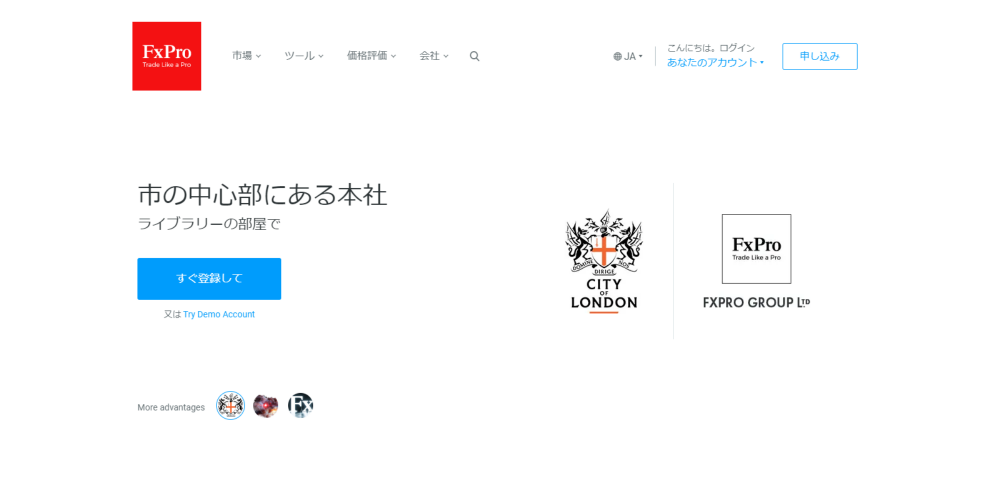
画面上の「Register(登録)」などから申込みへ進みます。下の画像とボタンの位置・色が異なる場合は、現在の登録表示に従ってください。
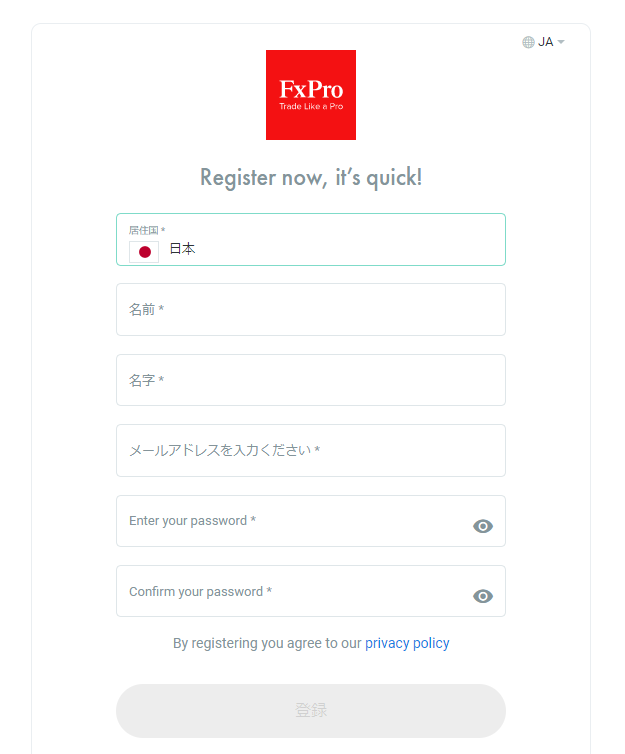
FXproの登録画面です。
こちらを埋めていきます。
居住国:実際に居住している国を選択してください。あらかじめ表示された国が正しいか確認しましょう。
名前/名字:半角英字で入力しましょう。
メールアドレス/パスワード:半角英数字で入力します。
すべてを入力したら「登録」ボタンを押しましょう。
では次の個人情報を入力していきます。
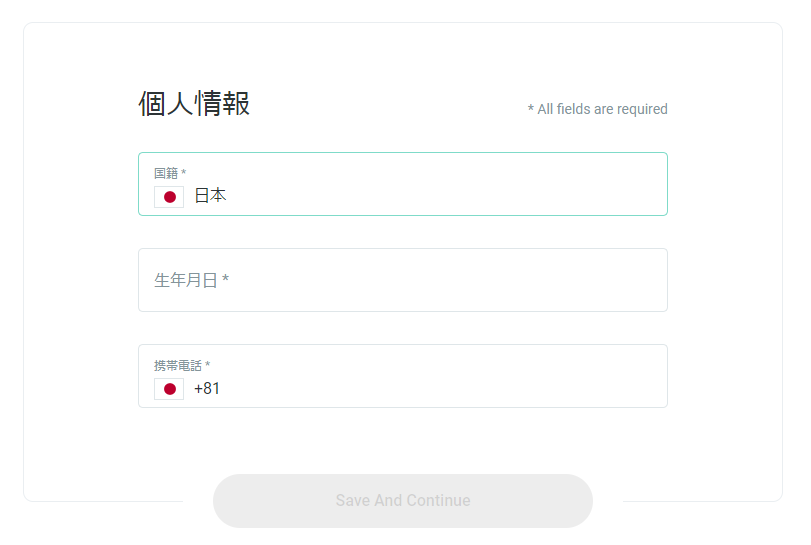
個人情報
国籍:ご自身の国籍を選択します。画像に「日本」が表示されていても、すべての方が同じ回答になるわけではありません。
生年月日:DD/MM/YYYYの順に入力します。
携帯電話:+81の後に電話番号を入力します。
入力し終わりましたら「Save And Continue」をクリックします。
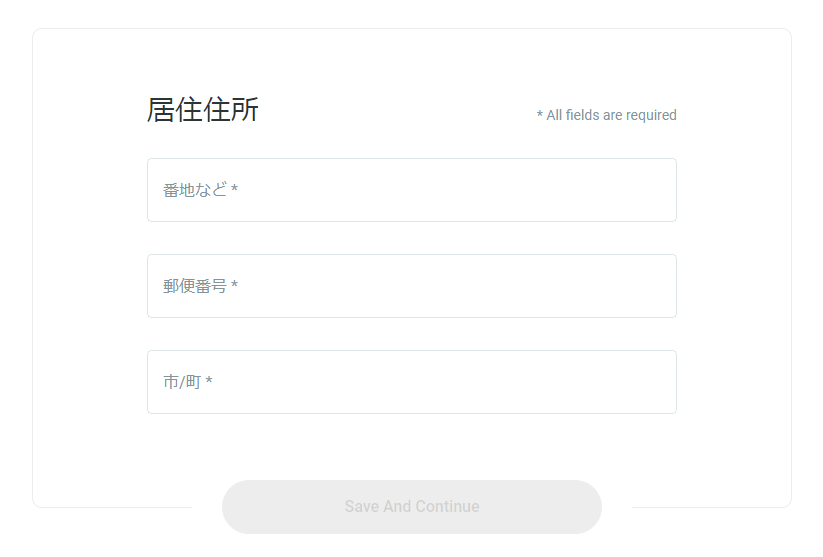
次は居住住所の設定です。
番地など/郵便番号/市・町:すべて半角英数字で入力します。日本語では入力できません。
入力し終わりましたら「Save And Continue」をクリックします。
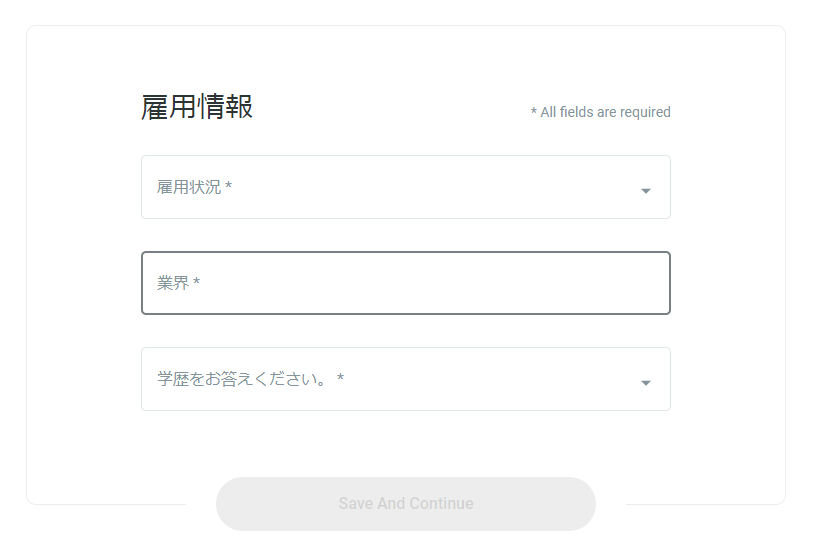
続いては雇用情報の設定です。
雇用情報:「会社員」「自営業」「定年」「学生」「無職」の5つから選択します。
業界:自分の業界に該当するものを選択しましょう。
選択すると「Employment position(役職)」が追加されます。該当するものを選びます。
学歴:「高卒」「大卒」「院卒」「博士号」「特になし」から選びます
入力し終わりましたら「Save And Continue」をクリックします。
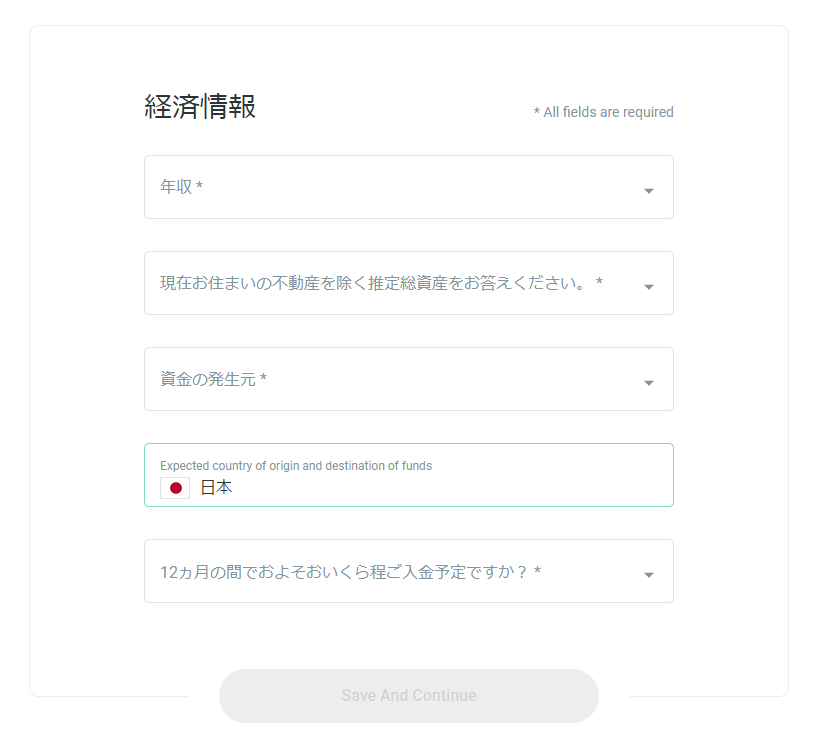
経済情報の設定です。
年収:該当する年収をプルダウンから選びます。
推定総資産:こちらもプルダウンの中から選択しましょう。
資金の発生元:「会社員/経営者」「貯金/投資」「遺産相続」「その他」の4つから選びます。
Expected country of origin and destination of funds:資金の出所と送金先の国を、実際の状況に従って選択します。
入金予定額:プルダウンの中から選択します。
入力し終わりましたら「Save And Continue」をクリックします。
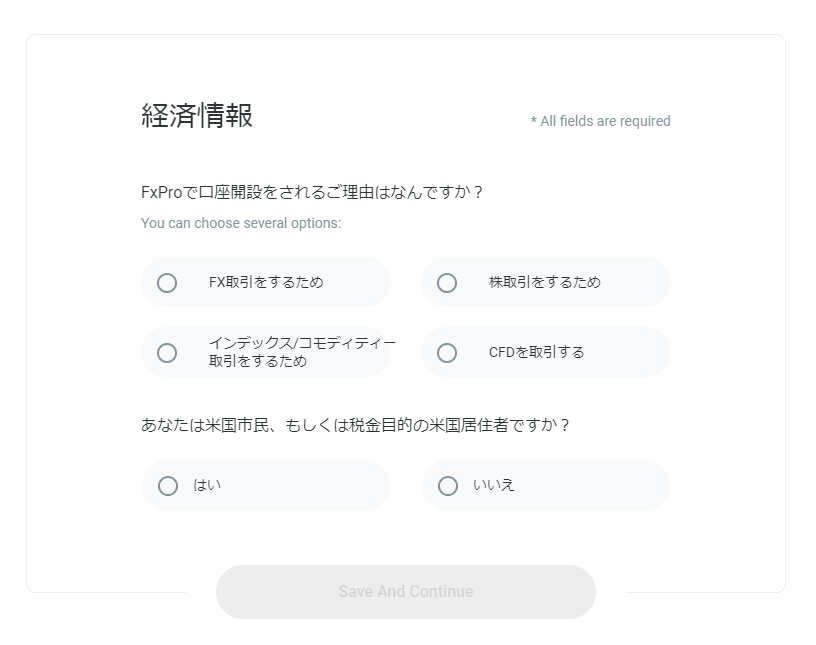
経済情報の設定画面です。
FxProで口座開設する理由についての回答を選択しましょう。
その後米国市民/税金目的の米国居住者かどうかに「はい」か「いいえ」で答えます。
入力し終わりましたら「Save And Continue」をクリックします。
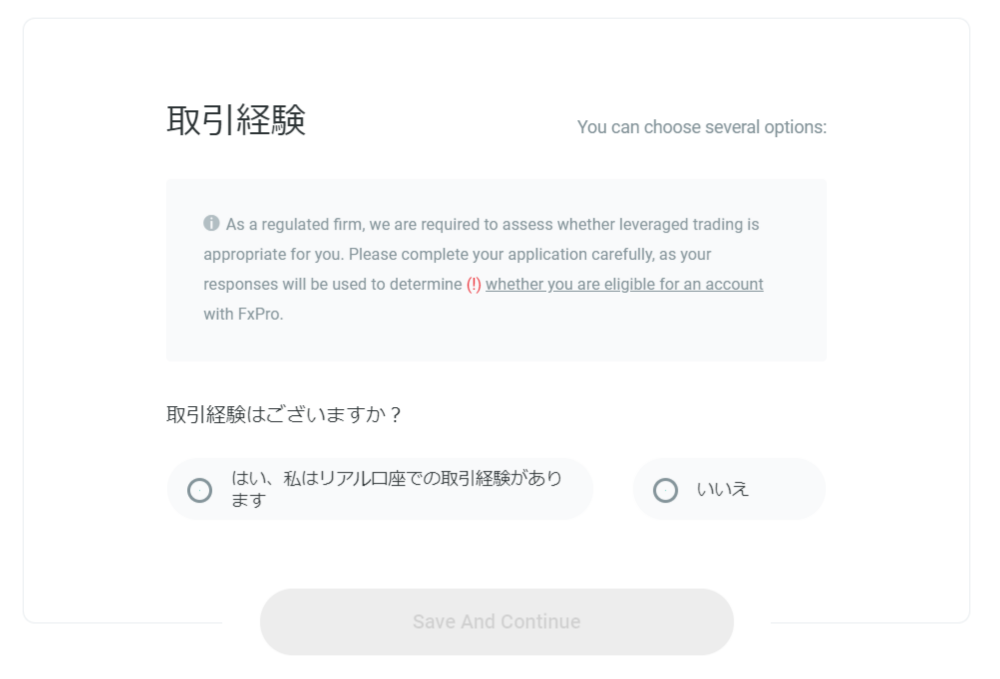
取引経験についての質問です。
「はい」か「いいえ」で答えます。それぞれ答えた後に別の質問が表示されるので併せて回答します。
入力し終わりましたら「Save And Continue」をクリックします。
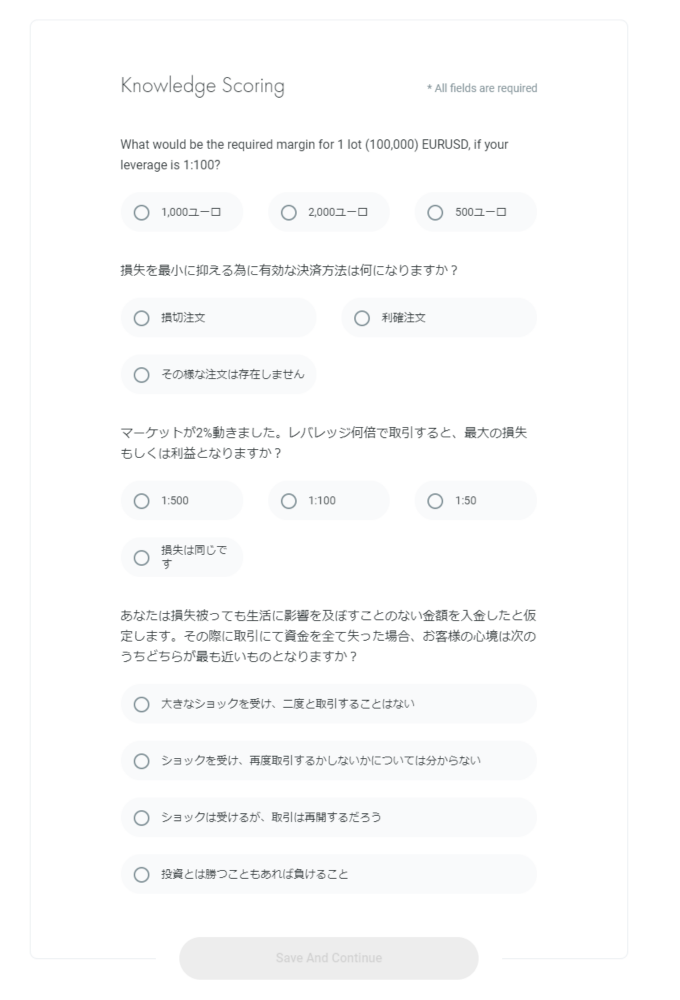
2.取引経験と知識の確認に回答する
CFD取引の理解度を確認するテストです。
実際の知識・経験に基づいて回答してください。公式FAQでは、経験が十分でない場合はデモ口座を利用し、準備が整った段階で再評価を相談する流れが案内されています。正解例を写して審査を通すための設問ではありません。
入力し終わりましたら「Save And Continue」をクリックします。
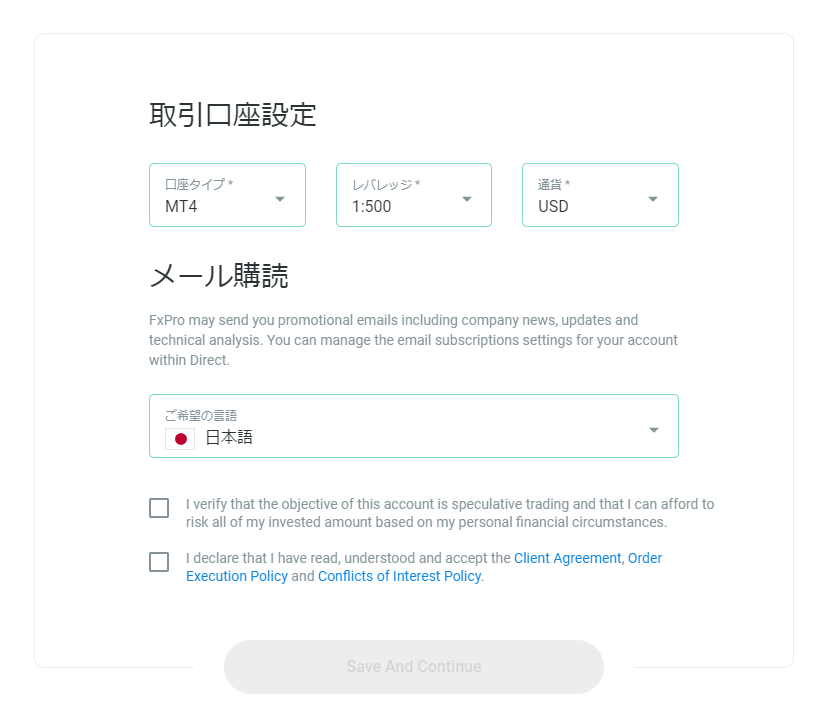
3.取引口座の設定を確認する
最後に取引口座設定を行います。
口座タイプ・レバレッジ・口座通貨の選択肢と初期値は、契約法人や現在の登録画面によって異なります。
口座通貨は入出金する通貨や利用予定に合わせて選び、レバレッジも確認しましょう。
さらにメール購読設定を行います。
希望言語は現在選択できるものから、ご自身が理解できる言語を選びます。
その他規約に同意する旨のチェックを入れたうえで入力し終わりましたら「Save And Continue」をクリックしましょう。
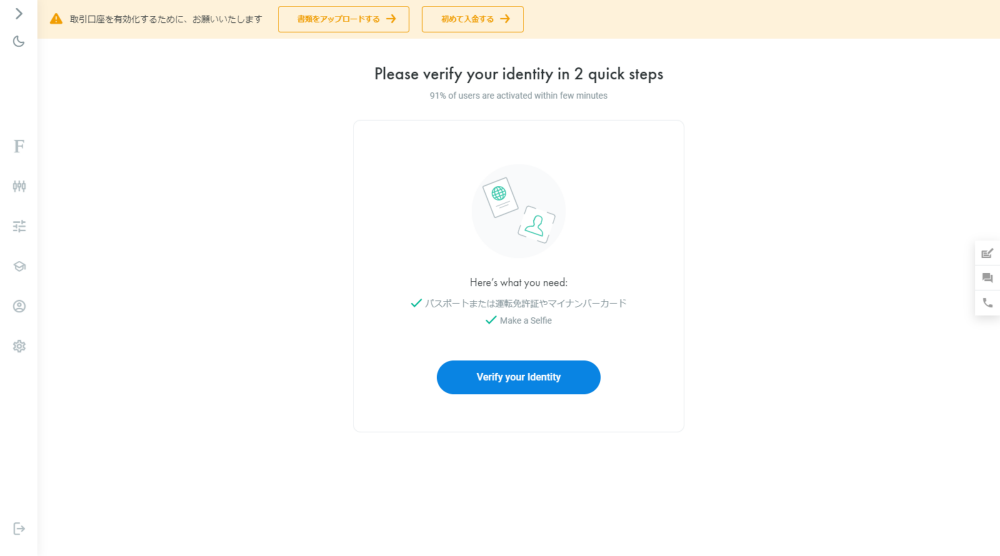
4.本人確認書類を提出する
取引を始める前に、FxPro Directの「My Profile」「Upload documents」などから、求められた書類を提出します。登録時だけでなく、あとからDirectや公式アプリで手続きする方法も案内されています。
| 本人確認の準備 | 公式案内の内容 | 提出前の確認 |
|---|---|---|
| 身分証明 | 有効なパスポート・国民ID・運転免許証など | 氏名・有効期限・必要な面が鮮明に写っているか |
| 住所確認 | 必要に応じ、6か月以内の銀行明細や公共料金の請求書など | 本人の氏名と現在の住所が確認できるか |
| 自撮り・追加資料 | 提出画面や審査で求められた場合に対応 | 画面の指示に沿って撮影・追加提出する |
書類の提出と承認は同じではありません。アップロード後は、Directに表示される審査状況を確認しましょう。送信したつもりでも画像不鮮明や不足で再提出が必要になる場合があります。
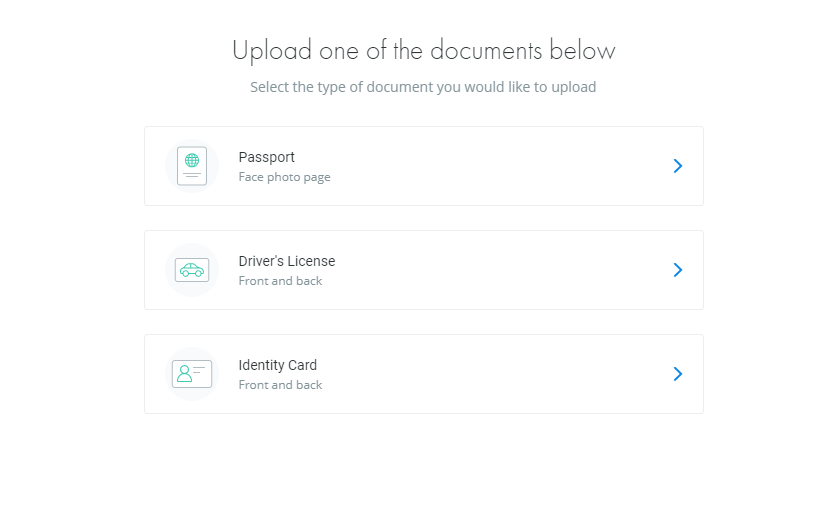
「パスポート」「運転免許証」「IDカード」の中から本人確認身分証として提出するものを選択します。
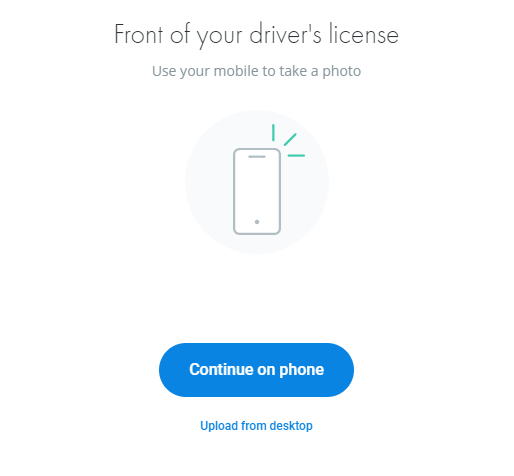
まずは正面の写真をアップロードします。
スマートフォンで撮影するまたはデスクトップにある写真を参照してアップロードしましょう。
アップして問題なければ「confirm」を押しましょう。
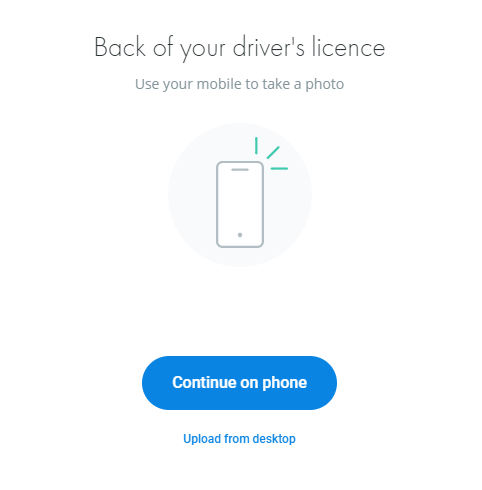
両面の提出が求められる書類は、続いて裏面もアップロードします。
提出画面で求められた場合は、セルフィー写真を撮ります。カメラが付いているパソコンまたはスマートフォンで撮影します。
その他「Additional Document」があればID同様にアップロードしましょう。
撮影が終わりましたら審査を待ちます。
承認されたら、利用できる入金手段と入金先の口座番号を確認して準備を進めます。
5.ログイン先と資金の入る場所を確認する
FxPro Directのプロフィールと、MT4・MT5などの取引口座では、使うログイン情報が異なる場合があります。発行された口座番号とサーバー名を控え、登録メールを安全に保管しておきましょう。
入金画面ではWalletと取引口座を区別してください。Walletにある資金と、注文に使う取引口座の資金を取り違えると、入金したのに取引できないと思う原因になります。口座への移動・直接入金の選択肢は実際の画面で確認します。
取引条件を先に比べたい方は、FxProの総合解説もご覧ください。準備が終わっても、最初の注文では商品名と数量を確認してから進みましょう。