

情報確認日:2026年10月31日。掲載画像は従来の登録画面です。
画像は従来の登録画面です。現在は公式サイトまたはFBSアプリから登録・本人確認を行います。居住国は実際の情報を選び、口座と入金方法は現在の画面に従ってください。
FBSの登録前に確認したいこと
登録情報は後の本人確認や出金にも使います。氏名は提出書類と一致させ、メールアドレスは継続して受信できる本人のものを使用します。口座開設が終わっても、本人確認・入金・取引ツールへのログインまでを別々に確認すると、どこで手続きが止まったかが分かりやすくなります。
この記事では「FBSの口座開設手順」について写真付きで詳しく説明します。
登録の流れを画像で確認しながら、実際の入力は現在の公式画面に合わせて進めましょう。画像の項目名・位置は旧画面の参考例です。
それでは早速「FBSの口座開設手順」について紹介していきます。
まずはFBSの公式ホームページにアクセスします。
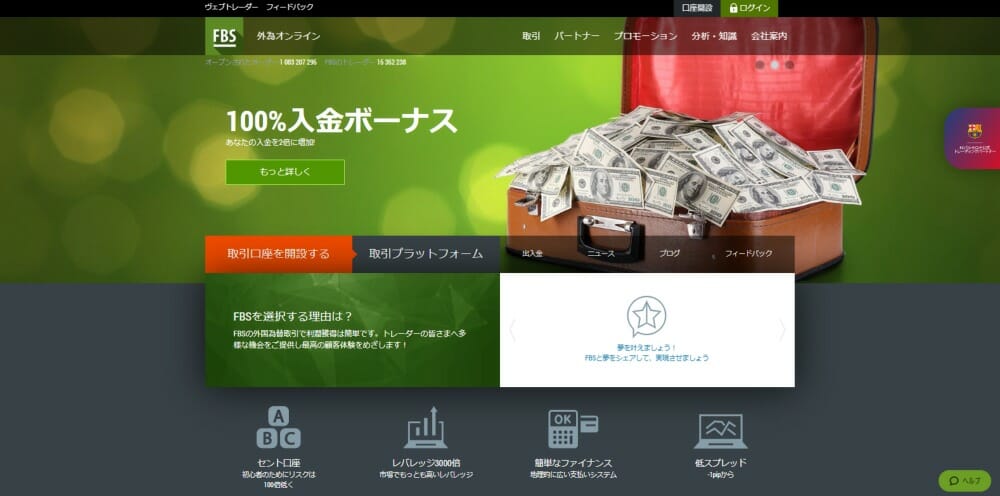
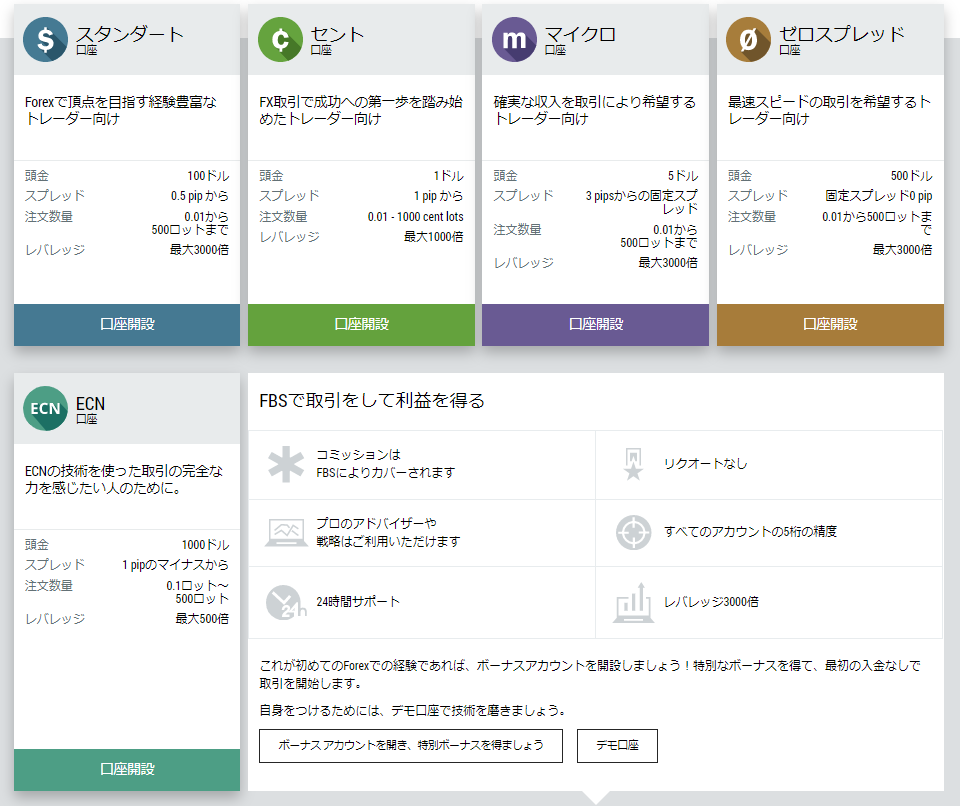
上の画像は旧口座ラインナップです。現在の一般向け取引条件ページでは、変動スプレッド0.7pips~・取引手数料なし・初回入金5米ドル~と案内されています。旧5種類を今もすべて新規開設できる前提で選ばず、自分の登録画面に表示される口座と条件を確認してください。
※迷ったらスタンダード口座を選択することをお勧めします。
以下は従来のスタンダード口座を使った登録例です。現在も基本は、プロフィール登録→メール確認→取引口座の設定→本人確認の順で整理できます。画面が違うときは画像と同じボタンを探し続けず、現在の案内に従いましょう。
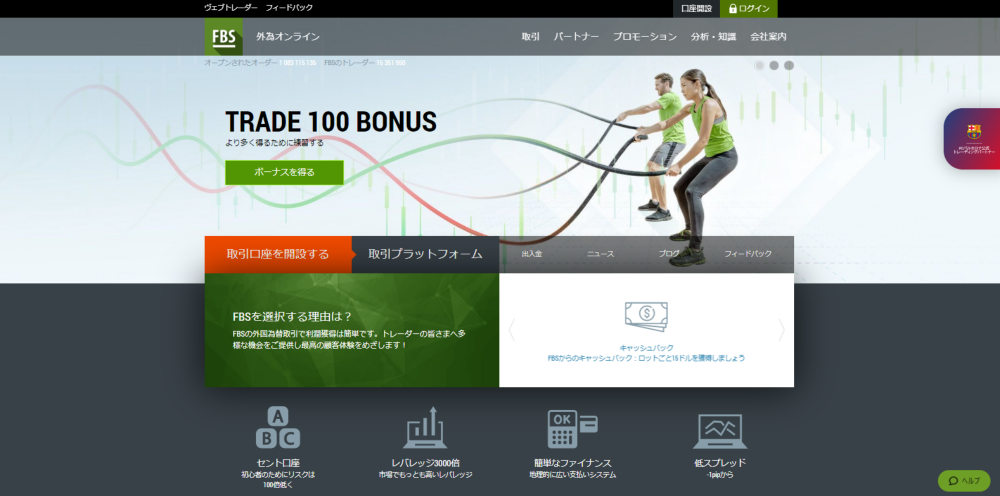
公式サイトの「Open account(口座開設)」から登録へ進みます。ボタンの色や位置は端末・言語・画面の更新で変わることがあります。
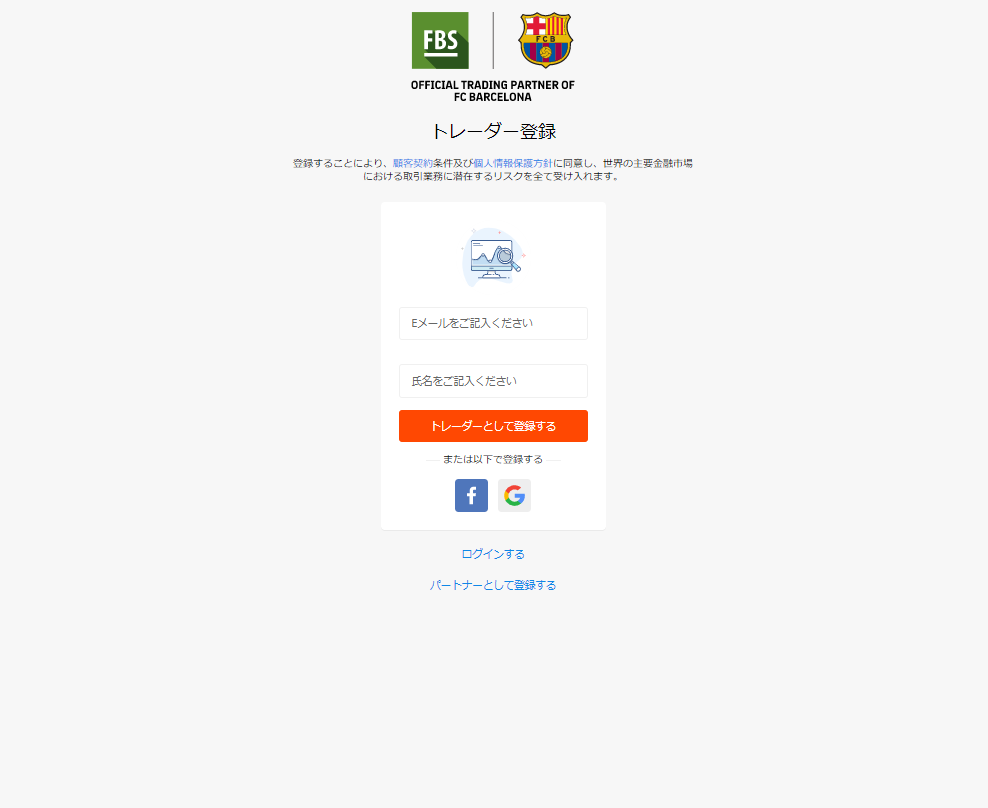
トレーダー登録画面において「Eメール」と「氏名(ローマ字)」を入力し「トレーダーとして登録する」ボタンをクリックします。
公式案内ではSNS経由の登録にも対応しています。利用できるサービスは現在の登録画面で確認してください。
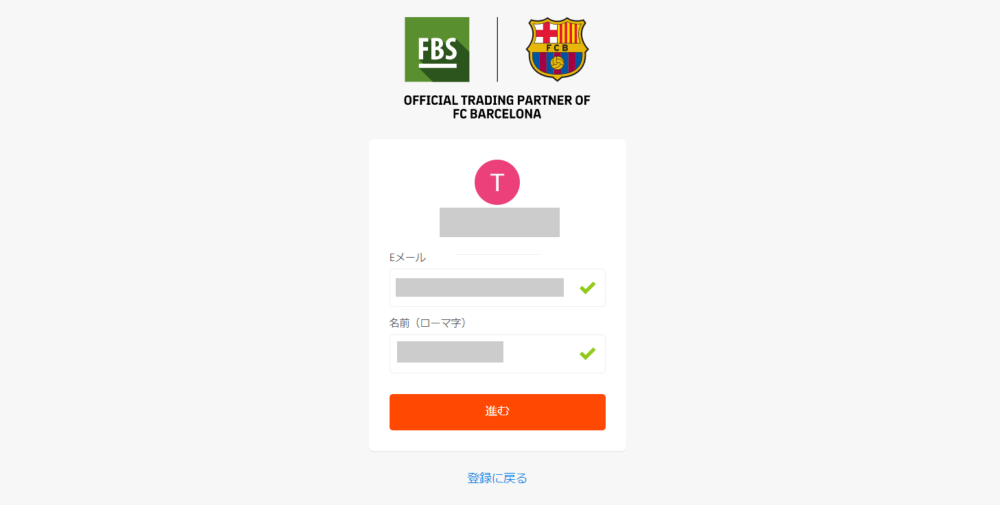
入力内容を確認して登録を進めます。確認メールが届いたら、登録に使用したブラウザーでメール内のリンクを開きます。個人エリア用のパスワードと、その後に作る取引口座のパスワードは区別して保管しましょう。
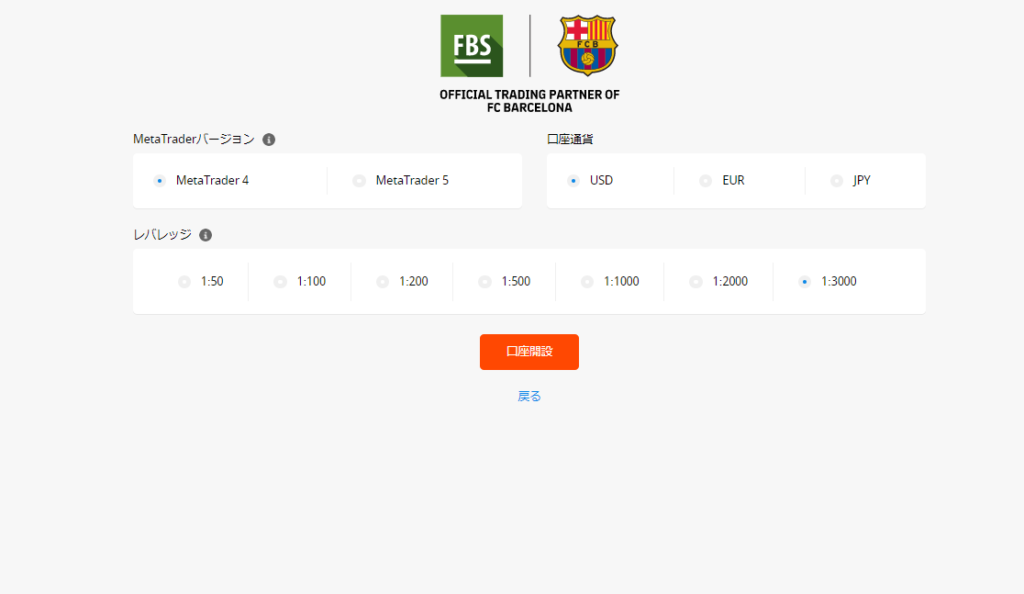
次のページでは「MetaTraderバージョン」「口座開設」「レバレッジ」の3つを設定していきます。
MetaTraderバージョン:「MetaTrader4(MT4)」か「MetaTrader5(MT5)」のうちどちらかを選択します。
MT4・MT5はどちらも裁量取引に利用でき、自動売買にも対応します。使いたいEAやインジケーターが対応している方を選びましょう。MT4用のものをMT5でそのまま使えるとは限りません。
口座通貨:現在の口座作成画面に表示される通貨から選択します。画像のJPYは旧画面の例で、すべての登録先で選べると決めつけないようにしましょう。
レバレッジ:現在の一般向け取引条件では最大1:3000が案内されています。ただし、すべての銘柄・残高・登録条件で3,000倍を使えるという意味ではありません。自分の口座で選択できる倍率と、取引する銘柄の証拠金条件を確認します。
以上設定が終わりましたら「口座開設」ボタンを押します。
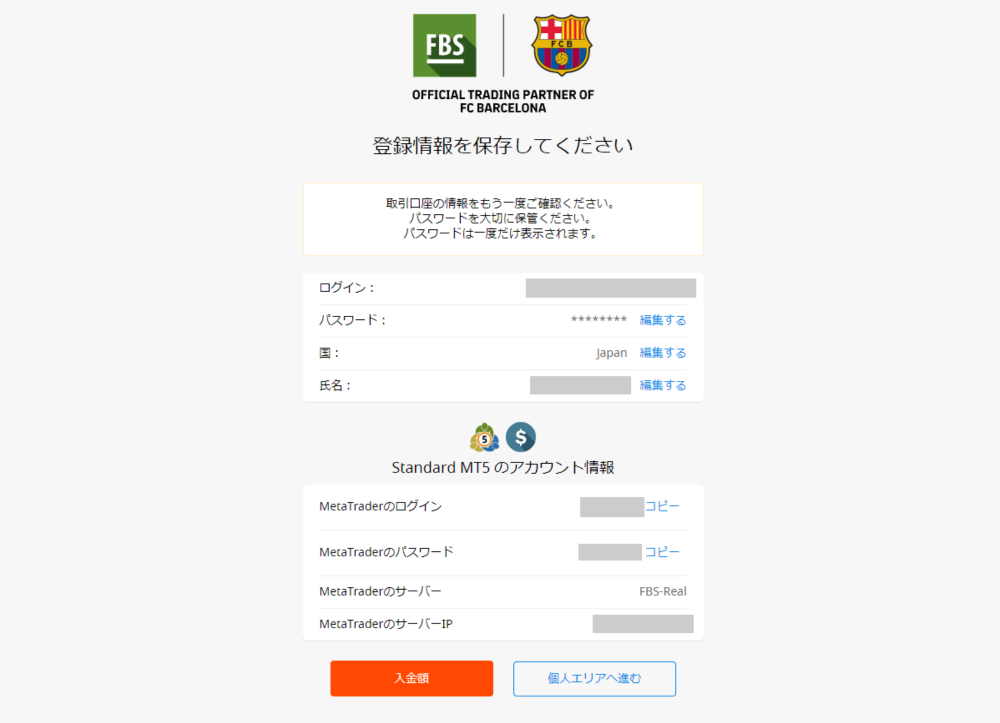
口座開設が完了する上記の画面が表示されます。ここでは登録した内容に間違いがないか確認します。修正したいものがあれば編集することも可能です。
なお登録したメールアドレス宛に口座開設についてのメールが届いているので、開いて内容を確認していきましょう。
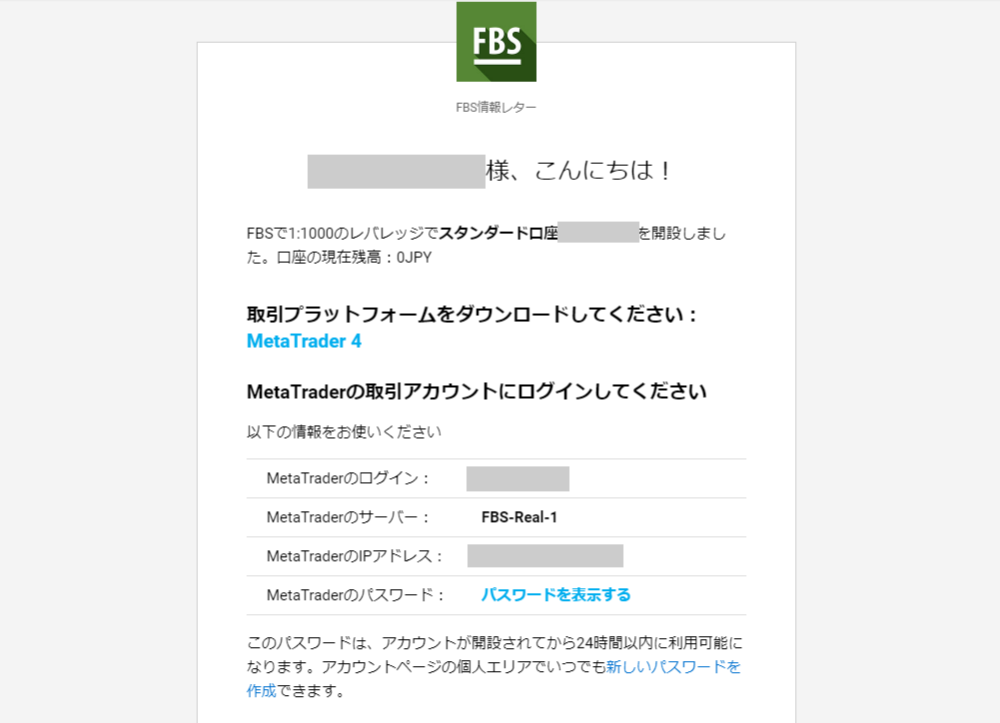
表題「取引口座登録番号」のメールには、取引プラットフォームのダウンロードリンクやログイン情報が記載されています。のちにプラットフォームの設定を行う際の情報となりますので、ゴミ箱に捨てず保存しておきましょう。
登録後に本人確認を進める
ここからはダッシュボード内で本人確認等の設定を行っていきます。
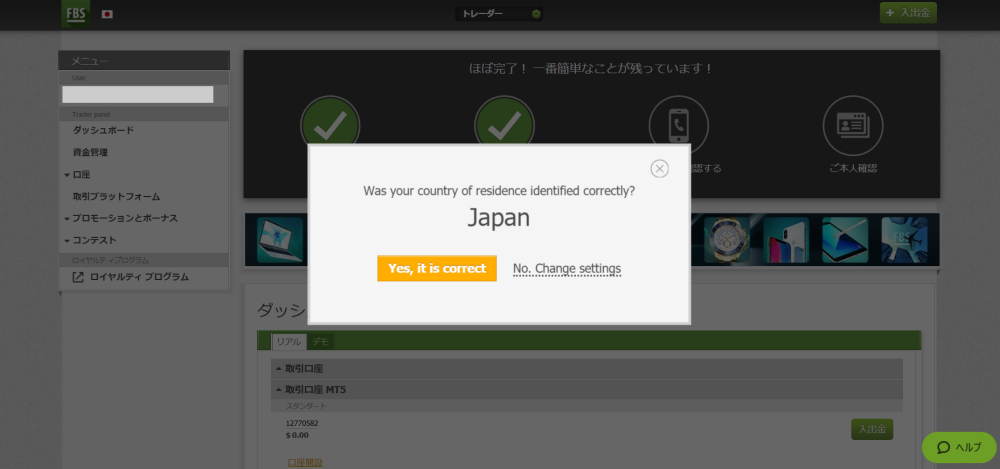
ダッシュボード(個人エリア)
まずは未完成の情報を埋めていく作業を行っていく必要があります。
居住国を聞かれたら、実際に住んでいる国と一致しているかを確認します。日本在住なら日本の情報で申し込み、選択できない場合に別の国へ偽って登録しないでください。
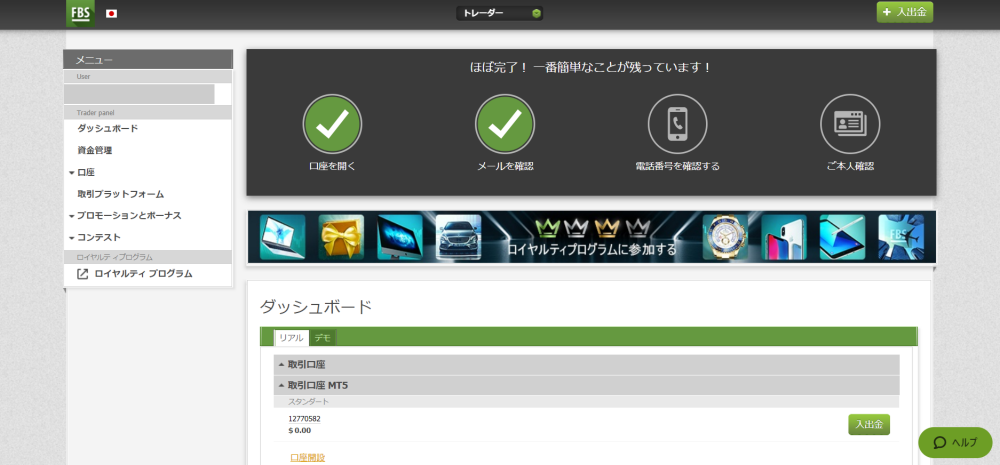
これでダッシュボードの個人エリアを触ることができます。
ページ上部に「ほぼ完了!一番簡単なことが残っています!」の領域に4つアイコンがあります。このうち2つ「口座を開く」「メールを確認」はすでにチェック済みとなっていますが、残り2つはチェックが入っていません。
この「電話番号を確認する」「ご本人確認」をこれから完成させていきましょう。
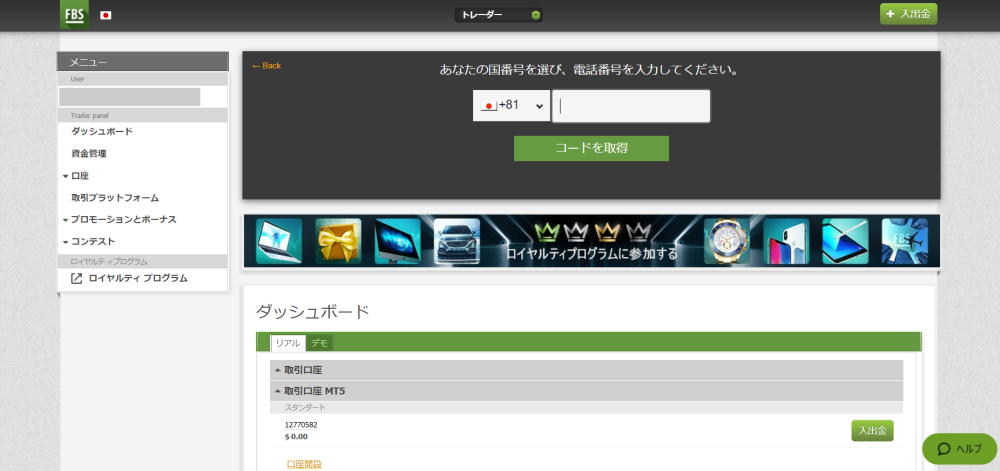
電話番号を確認する
まず「電話番号を確認する」を設定します。
電話のアイコンを押すと上記の画面が表示されますので、国番号はそのまま(日本は+81)、電話番号を入力(半角数字)しましょう。電話番号の入力の際には頭の0を取って入力しておきます。
入力が終わったら「コードを取得」をクリックします。そうするとSMSが入力した番号宛に届きます。
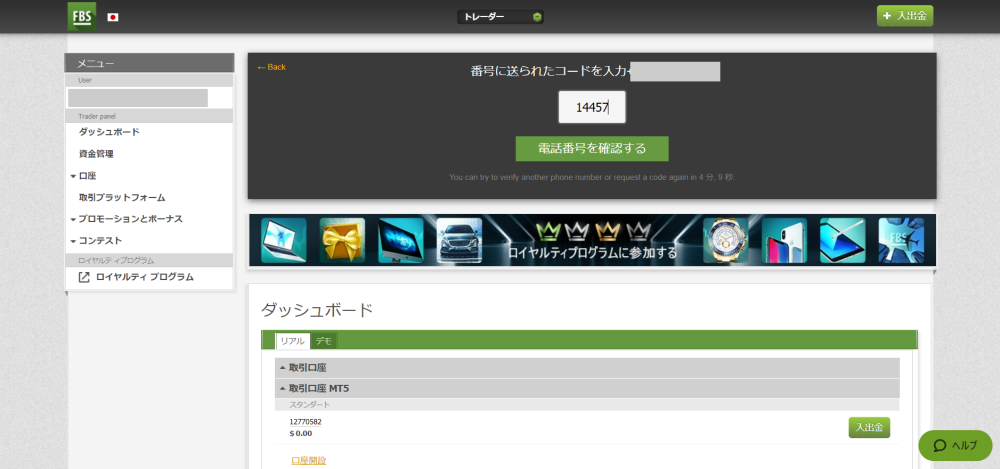
届いた認証コードを現在の入力欄へ入力して確認します。コードの桁数や有効時間は、その時点の画面とSMSの案内に従ってください。
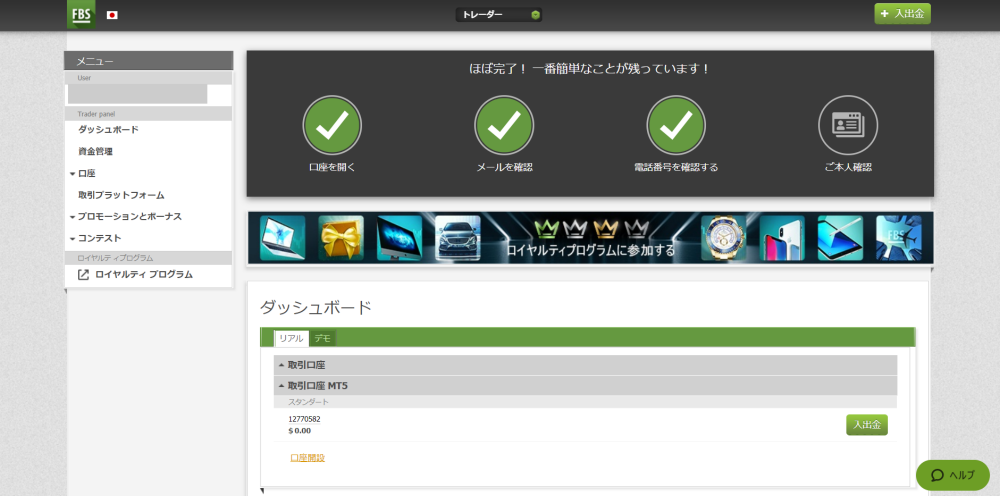
送信完了すると「電話番号を確認する」のアイコンがチェック済に変わりました。これで電話番号登録は終了です。
ご本人確認
最後に「ご本人確認」の設定を行います。
現在の公式ヘルプでは、写真付きのパスポートまたは政府発行の身分証と、住所確認書類のカラーコピーをアップロードする手順が案内されています。「必ず書類1種類だけで完了する」とは考えず、現在の本人確認画面で求められるものを準備します。
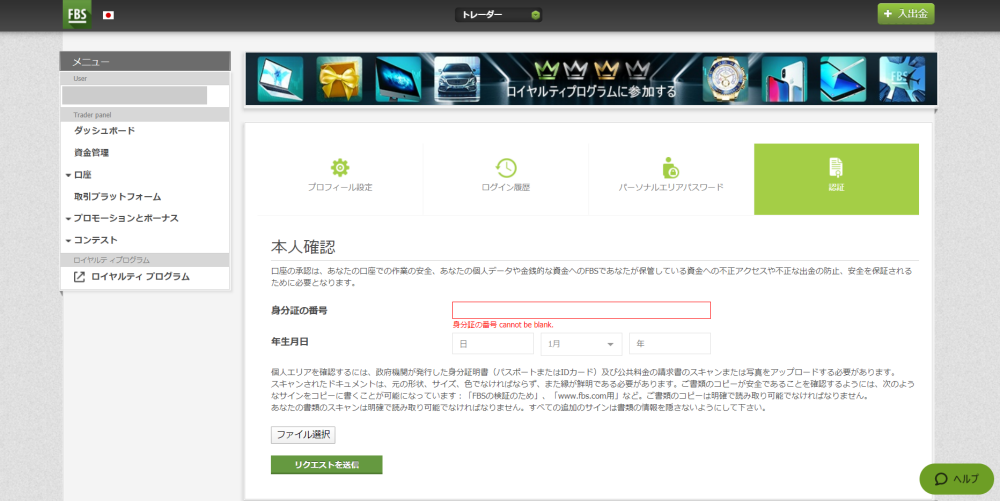
本人確認の欄に「身分証の番号(運転免許証番号やパスポート番号など)」と「生年月日」を入力していきましょう。
また、身分証を撮影した画像ファイルのアップロードが必要となります。
身分証は写真付きの政府発行書類を用意し、提出先で選べる書類の種類・発行国・有効期限を確認します。住所確認書類の種類や発行日の条件も画面で確認してください。公式ヘルプの対応ファイル形式はJPG・PNG・HEIC・WEBP・PDF、合計50MB以下です。四隅や文字が欠けず、内容を読めるカラー画像を用意しましょう。
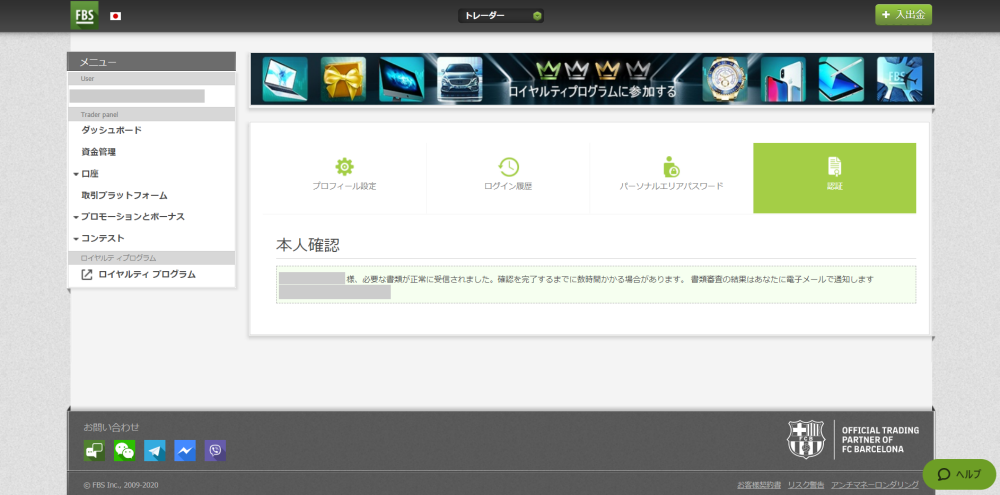
情報を入力し、ファイルをアップロードして「リクエストを送信」ボタンを押したら確認待ちとなります。
確認完了の連絡が来るまでしばらく待ちましょう。
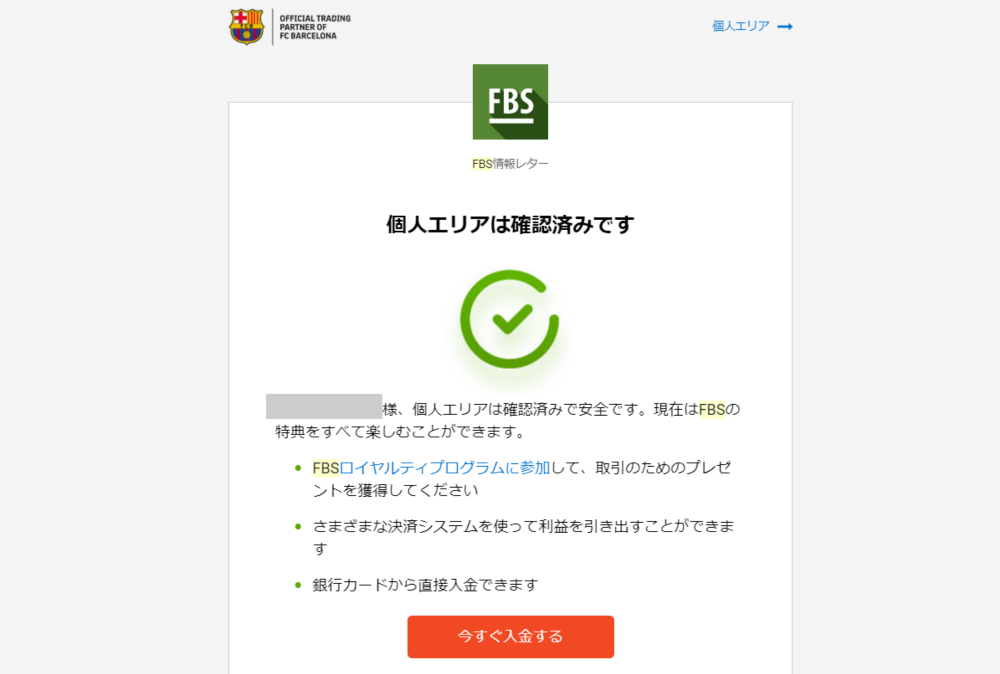
その後登録したメールアドレスに「個人エリアは確認されました」というタイトルのメールが届きます。
本人確認ページの承認状況と通知メールを確認したら、入金方法と取引口座の情報を確認します。口座番号・取引用パスワード・サーバー名をそろえて、選択したMT4またはMT5へログインしてください。入金完了と、取引ツールへのログイン完了は別の手順です。
登録が終わったら、ログイン情報と承認状況を確認
「プロフィールへ入れた」「取引口座を作れた」「本人確認が承認された」は別の状態です。以下の表で、いま止まっている手続きだけを確認しましょう。
| 止まった場所 | 確認するもの | 先にしないこと |
|---|---|---|
| 確認メールが届かない | 入力メールの誤り・迷惑メール・登録時のブラウザー | 別の氏名でプロフィールを作り直す |
| 書類の審査待ち | 本人確認ページの状態と通知メール | 審査完了前に出金できると考える |
| MT4・MT5へ入れない | 口座番号・取引用パスワード・指定サーバー・MTの種類 | 個人エリアのログイン情報をそのまま使う |
口座の数や用途を分けたい場合は、FBSとBigBossの追加口座の比較も参考になります。ただし、追加口座を作ることと本人確認をやり直すことを混同しないようにしてください。